Shopifyの決済設定、失敗しない5つのチェックポイント|ペイメントと外部決済・JCB・支払いの確定・テストモードの注意点
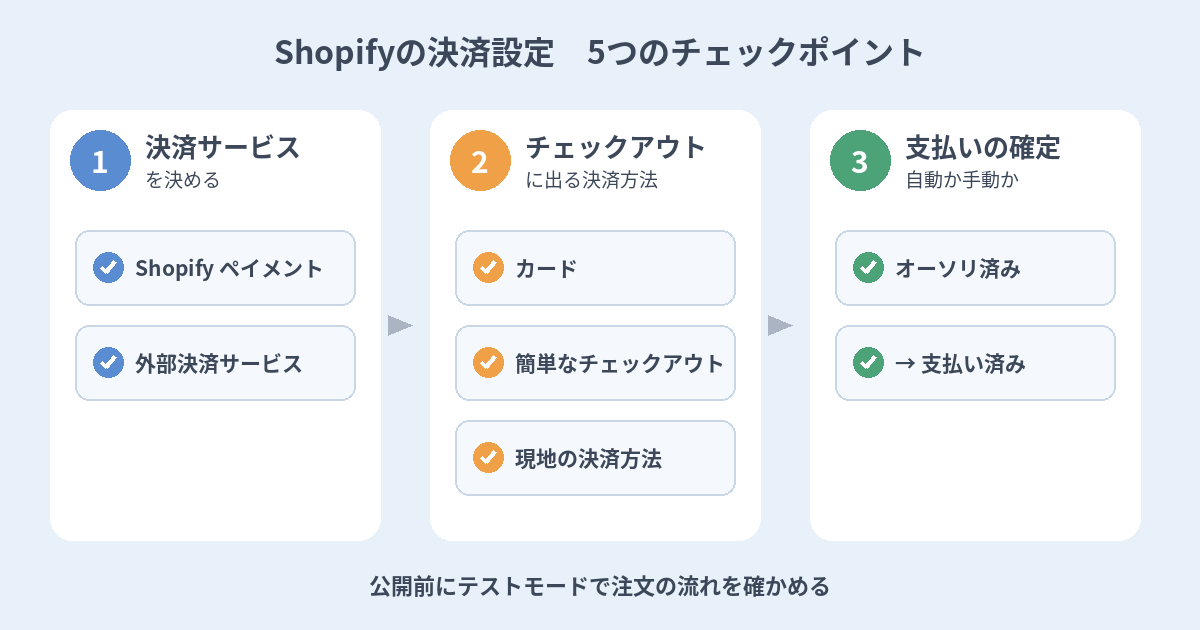
Shopifyでストアを開くとき、商品登録や送料の設定に比べて後回しにされやすいのが決済設定です。初期状態のままでもカード決済はひととおり動くため、「とりあえず公開してから考える」になりがちです。ところが実際には、JCBの審査がまだ終わっていない、海外のお客様向けの決済方法が意図せず出ている、手動確定にしたまま支払いを確定し忘れていた、といったことが公開後に見つかります。
本記事の主キーワードはShopify 決済設定とShopify ペイメント 設定です。日本のストアで決済まわりを整えるときに確認しておきたい点を、5つのチェックポイントにまとめました。内容は2026年10月時点のShopifyヘルプセンターの記載にもとづいています。手数料率や管理画面の表記はプランや時期によって変わるため、作業の前に自社の管理画面とヘルプの最新版もあわせて確認してください。
この記事でわかること
- Shopify ペイメント、外部決済サービス、併用の違いと手数料の考え方
- 日本のShopify ペイメントで使えるカード・簡単なチェックアウト・現地の決済方法
- JCBを受け付けるときの注意点
- 支払いの確定を自動にするか手動にするか、手動にしたときの運用
- 公開前にテストモードで確認しておくこと
前提:設定はすべて管理画面の[設定]>[決済]から
決済サービスの有効化や切り替え、テストモードのオン・オフは、管理画面の[設定]>[決済]で行います。注意したいのは、クレジットカード決済サービスの追加や変更ができるのはストアオーナーだけだという点です。制作会社やスタッフのアカウントで作業を進めていても、この部分はオーナー本人に操作してもらう必要があります。
また、Shopify ペイメントを使うにはアカウントを2段階認証で保護しておくことが求められます。決済の設定に入る前に、オーナーアカウントの2段階認証が有効になっているかを確認しておくと、途中で止まらずに済みます。
チェックポイント1:カード決済をどこで処理するか決めたか
最初に決めるのは、カード決済を処理するサービスです。組み方は大きく分けて3つあります。
- Shopify ペイメントだけを使う:設定は管理画面の中で完結します。Shopify ペイメントのみを決済サービスとして使う場合、外部サービスによる取引手数料はかかりません。
- 外部決済サービスだけを使う:100種類以上のクレジットカード決済サービスから選べます。この場合、外部サービスの取引手数料がプランに応じてかかります。
- 併用する:カードとデビットカードは外部決済サービスがメインで処理し、外部サービスが対応していないShop Payや現地の決済方法をShopify ペイメントが受け持つ形です。
有効にできるクレジットカード決済サービスは、一度に1つだけです。併用の場合も、Shopify ペイメントと組み合わせられるダイレクト外部決済サービスは一度に1つまでとされています。
手数料も組み方によって変わります。併用時は、外部サービスで処理した取引に外部サービスの取引手数料がかかり、Shopify ペイメント経由で処理した取引(Shop Payや現地の決済方法など)には、標準のShopify ペイメント手数料に加えて1.25%の追加手数料がかかるとヘルプにあります。具体的な手数料率はプランとマーケットで異なるため、記事に書かれた数字ではなく、Shopifyの料金ページと自社の管理画面で確認してください。
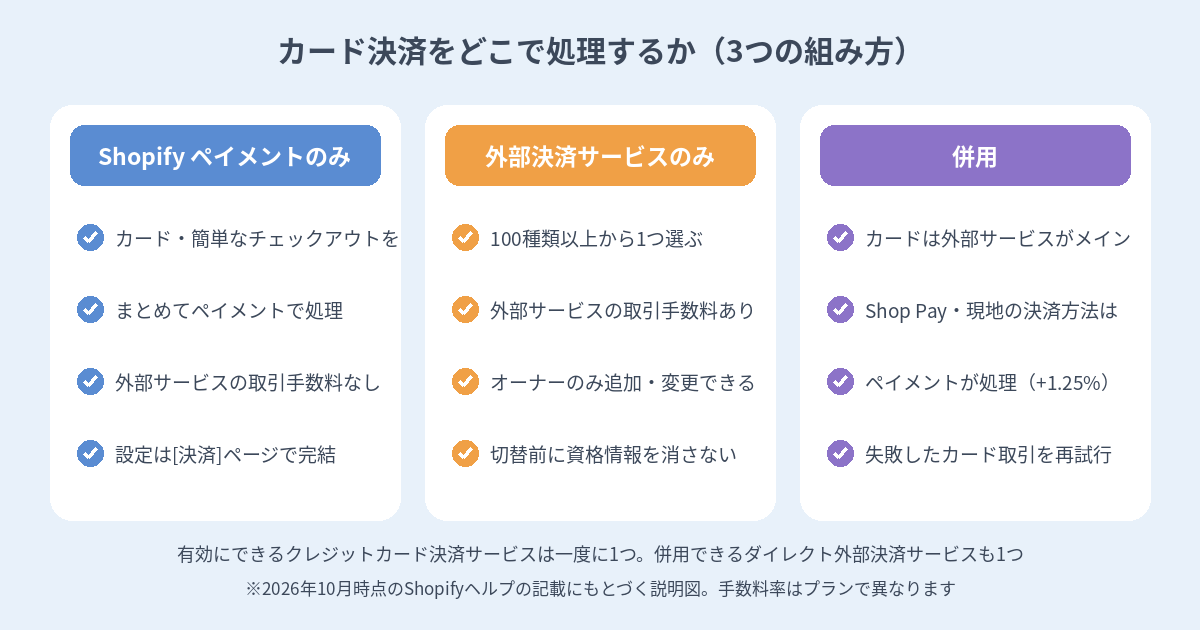
外部決済サービスに切り替える、あるいは別のサービスに変えるときにも注意があります。決済サービスを変更すると、以前のサービスは決済設定から外れます。ただし、返品の処理などで以前のアカウント情報が必要になることがあるため、切り替える前に[決済]ページからアカウントの資格情報を削除しないように、とヘルプに書かれています。使いたいサービスが一覧に出てこない場合は、[設定]>[一般設定]のストア住所で一覧が絞り込まれていないかも確認してみてください。
チェックポイント2:日本向けのカードと簡単なチェックアウトを確認したか
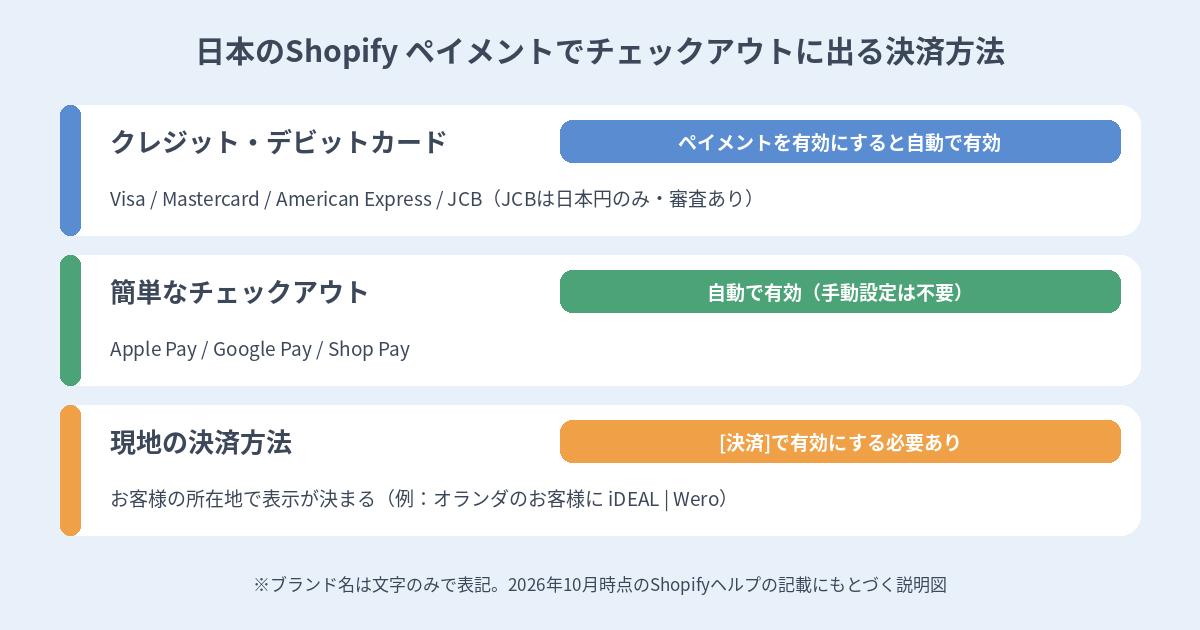
日本でShopify ペイメントを有効にすると、クレジットカードとデビットカードの決済は自動で有効になり、追加の設定は必要ありません。受け付けられるブランドはVisa、Mastercard、American Express、JCBです。JCBを受け付けると、DiscoverとDiners Clubも自動的に受け付けられるようになります。
見落としやすいのがJCBです。ヘルプによると、JCBは申請ごとに手動で審査され、有効になるまで最大で3週間かかる場合があります。ステータスは[設定]>[決済]>[管理する]で確認できます。審査の途中で、ストア名のカナ表記の確認や追加の本人確認を求められることもあるので、管理画面に通知バナーが出ていないかを見ておきましょう。公開日が決まっているなら、JCBの審査期間を見込んで早めに設定を始めるのが安全です。
もうひとつ、JCBは日本円での取引にのみ対応しています。複数通貨で販売していても、JCBが使えるのは日本円で支払う国内のお客様に限られます。海外のお客様からの注文はVisa、Mastercard、American Expressで受けることになります。なお、JCBに関する問い合わせはJCBではなくShopifyに直接行うよう案内されています。
Apple Pay、Google Pay、Shop Payといった簡単なチェックアウトも、Shopify ペイメントでは自動で有効になります。手動で有効にする必要はありません。
チェックポイント3:現地の決済方法の出方を理解しているか
カードや簡単なチェックアウトと違い、現地の決済方法は管理画面の[決済]で自分で有効にする必要があります。そして、チェックアウトに表示されるかどうかはストアの所在地ではなく、お客様の所在地で決まります。
ヘルプの例では、日本のストアでiDEAL | Weroを有効にしている場合、オランダにいるお客様のチェックアウトにiDEAL | Weroが表示されます。日本のお客様には表示されないので、国内向けにしか売っていないストアであれば、有効にしても見た目は変わりません。逆に、海外のお客様に販売するなら、販売先の国に合った方法を選んで有効にする意味があります。日本のShopify ペイメントで有効にできる現地の決済方法として、Bancontact(ベルギー)、iDEAL | Wero(オランダ)、Przelewy24(ポーランド)が挙げられています。iDEAL | Weroは、Shopify ペイメントで100件以上の注文を処理していることが有効化の要件になっています。
また、日本ではShopify ペイメントはオンライン販売でのみ利用でき、店頭(POS)での支払い処理には使えません。実店舗でも販売する場合は、外部の決済処理サービスのカードリーダーを使う前提で準備しておく必要があります。
チェックポイント4:支払いの確定を自動にするか手動にするか決めたか
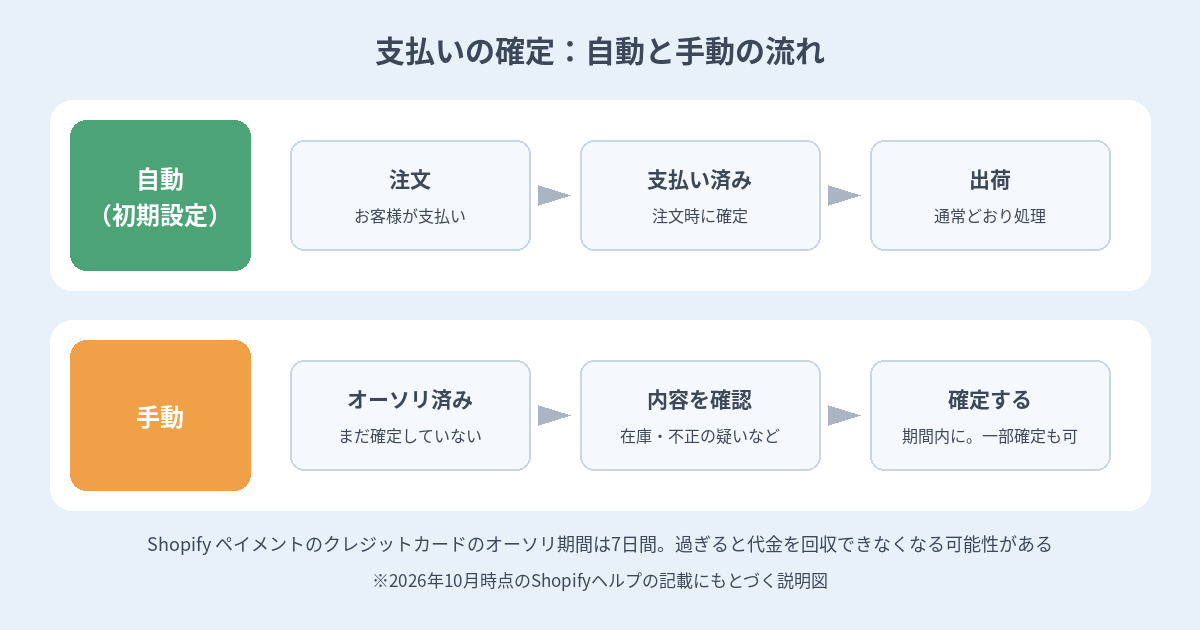
Shopifyでは、注文時に支払いが自動で確定されるのが初期設定です。一方で、お客様に請求する前に注文を確認したい場合は、手動で支払いを確定する設定にもできます。ヘルプでは、手動確定が役立つ場面として次のような例が挙げられています。
- 請求する前に在庫があるかを確認したい
- カスタム注文の内容をお客様とすり合わせてから確定したい
- 不正注文の可能性がある注文を確認してから確定したい
手動確定にした場合、確定待ちの注文には「オーソリ済み」というステータスが付きます。注文詳細から支払いを確定すると、ステータスが「支払い済み」に変わります。
ここで一番気をつけたいのが期限です。クレジットカードのオーソリ期間は決済サービスによって異なり、Shopify ペイメントの場合は7日間です。期間が過ぎると代金を回収できなくなる可能性があるため、手動確定にするなら「誰が、いつ確定作業をするか」を決めておかないと危険です。注文一覧を[決済状況:オーソリ済み]で絞り込み、そのビューを保存しておくと、確定が必要な注文を毎日すぐに確認できます。
そのほかにも、手動確定ならではの決まりがあります。
- お客様が最初にオーソリした金額を超えて回収することはできない。追加の商品がある場合は、注文を編集して差額の請求書を送るか、新しく注文してもらう
- 1件ずつ確定するときは、全額か一部かを選べる。一部の商品が在庫切れになったときなどに使える
- 一括操作でまとめて確定すると、選んだ注文はすべて総額で確定される。一部だけ確定したい注文は個別に処理する
- 複数通貨で販売している場合、オーソリから確定までの間に為替レートが動く可能性がある
手動確定は便利ですが、確定の作業が出荷の流れに組み込まれていないと、確定漏れの原因になります。在庫確認や不正チェックが必要な商材でなければ、まずは自動確定のまま運用し、必要になった時点で見直すという考え方でもよいでしょう。出荷の流れそのものはShopifyの注文フルフィルメント、失敗しない5つのチェックポイントで整理しています。
チェックポイント5:公開前にテストモードで注文の流れを確かめたか
設定が終わったら、公開前にShopify ペイメントのテストモードで注文を通してみます。テストモードは[設定]>[決済]のShopify ペイメントの[管理する]から有効にできます。ただし、Shopify ペイメントの設定が完了していることと、有料プランを選んでいることが前提です。
テストモード中は実際の決済は確定されず、テスト用のクレジットカード番号で成功した取引や失敗した取引を再現できます。テスト購入の金額は、1米ドル相当額を超えている必要があります。使い方でつまずきやすい点をまとめると、次のとおりです。
- Apple PayやGoogle Payなどのエクスプレス決済は、テストモード中でも実際のカードでチェックアウトが完了する場合がある。注文にテストモードのバナーが出ているかで確認する
- テスト注文はフルフィルメントしない。配送ラベルを購入すると請求が発生する。注文を自動でフルフィルメントするアプリを使っている場合は、テスト前に無効にしておく
- シミュレーションした取引は、支払いやレポートには表示されない
- テストが終わったら必ずテストモードを無効にする。本番稼働中のストアではテストモードを有効にしない
テスト注文では、決済だけでなく注文確認メールが届くかもあわせて見ておくと効率的です。メールが届かない場合は、通知設定の[注文の確認]テンプレートがカスタマイズで崩れていないか、迷惑メールフォルダーに入っていないかを確認します。通知メールの見直しはShopifyの通知メール設定、失敗しない5つのチェックポイントにまとめています。Shopify ペイメントを使っていない場合は、Shopifyのテスト決済ゲートウェイでチェックアウトの流れを試せます。
公開前の確認リスト
- オーナーアカウントの2段階認証が有効になっている
- Shopify ペイメント、外部決済サービス、併用のどれで運用するか決め、手数料を料金ページで確認した
- JCBのステータスが「審査中」のままになっていない。通知バナーに未対応の依頼がない
- 現地の決済方法は、販売先の国に合わせて必要なものだけを有効にした
- 支払いの確定を自動にするか手動にするか決め、手動なら確定の担当と頻度を決めた
- テストモードで成功・失敗の両方の取引を試し、注文確認メールも確認した
- テストが終わったあと、テストモードを無効にした
まとめ
Shopifyの決済設定は、どのサービスでカード決済を処理するかを決め、チェックアウトに出る決済方法を確認し、支払いの確定の仕方を決めて、最後にテストで流れを確かめる、という順に進めると漏れが少なくなります。特にJCBの審査期間と、手動確定にしたときのオーソリ期間は、あとから気づくと影響が大きいところです。公開日から逆算して早めに手をつけておきましょう。
チェックアウトまわりは、決済以外の設定ともつながっています。離脱の対策はShopifyのカゴ落ち対策は4ステップ、割引の設定はShopifyのディスカウント設定、失敗しない5つのチェックポイントで解説しています。ストアの決済や運用をまとめて見直したい場合は、株式会社MoreChoiceへのお問い合わせからご相談ください。