Shopifyの通知メール設定、失敗しない5つのチェックポイント|差出人アドレス・ドメイン認証・テンプレート・スタッフ通知の注意点
Shopifyでストアを開くと、注文確認や発送のお知らせといったメールが、何も設定しなくても自動で送られるようになっています。便利な反面、最初の状態のまま運用していると「お客様に届いたメールの差出人が見慣れないアドレスになっていた」「件名を直したのに、言語を切り替えたら元に戻った」「新しい注文の連絡が担当者に届いていなかった」といったことが起こります。どれも小さなことに見えますが、お客様からの問い合わせや対応の遅れにつながりやすい部分です。
本記事の主キーワードはShopify 通知メールです。通知まわりの設定で見落としやすい点を、5つのチェックポイントにまとめました。内容は2026年10月時点のShopifyヘルプセンターの記載にもとづいています。管理画面の表記は時期やストアによって変わることがあるため、作業の前に自社の管理画面とヘルプセンターの最新版もあわせて確認してください。
この記事でわかること
- 「ストアのメールアドレス」と「差出人メールアドレス」の違いと、決め方
- 独自ドメインのアドレスから送るために必要なドメイン認証(CNAME・DMARC)
- テンプレートの見た目と文面を変えるときの順番と、言語の切り替わり方
- 保存する前のプレビューとテストメール、通知を1件ずつ止める方法
- スタッフ通知の受信者と、届く内容の整理
前提:Shopifyの通知は「イベントで自動的に送られる」
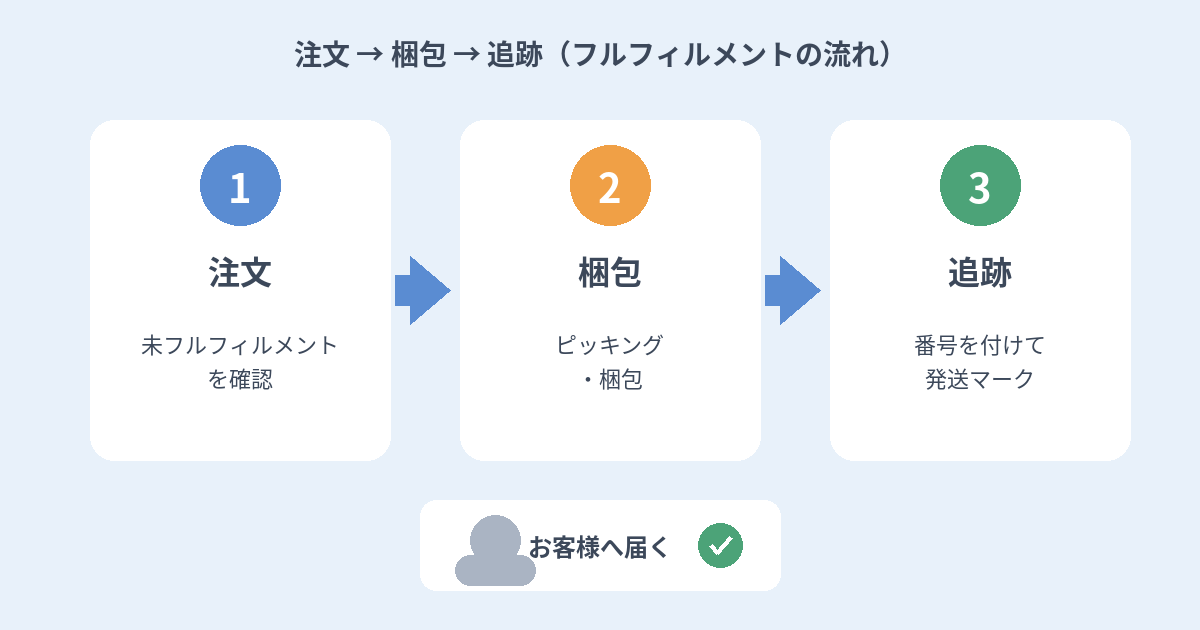
Shopifyの通知は、管理画面の[設定]>[通知]で管理します。お客様が注文すると「注文確認」、注文をフルフィルメント(発送処理)すると「配送情報通知」、返金すると「注文の返金」というように、ストアで起きた出来事をきっかけに送られるしくみです。
通知には、お客様向けのメール通知のほかに、SMS通知、チーム向けのスタッフ通知、返品・交換に関する通知、外部サービスと連携するWebhookがあります。ヘルプセンターでは、お客様への通知のほとんどは自動で送られ、無効にはできないと説明されています。つまり「送るか送らないか」を選ぶ場面は限られていて、大事なのはどのアドレスから、どんな文面で、誰に届くかを整えておくことです。
なお、Shopアプリから送られる配送状況や注文ステータスの通知は、ストア側では止めたり編集したりできず、お客様がShopアプリの設定で切り替えるものとされています。ストアの管理画面で変えられる範囲とは別だと覚えておくと、問い合わせを受けたときに慌てずに済みます。
チェックポイント1:「ストアのメールアドレス」と「差出人メールアドレス」を分けて決めたか
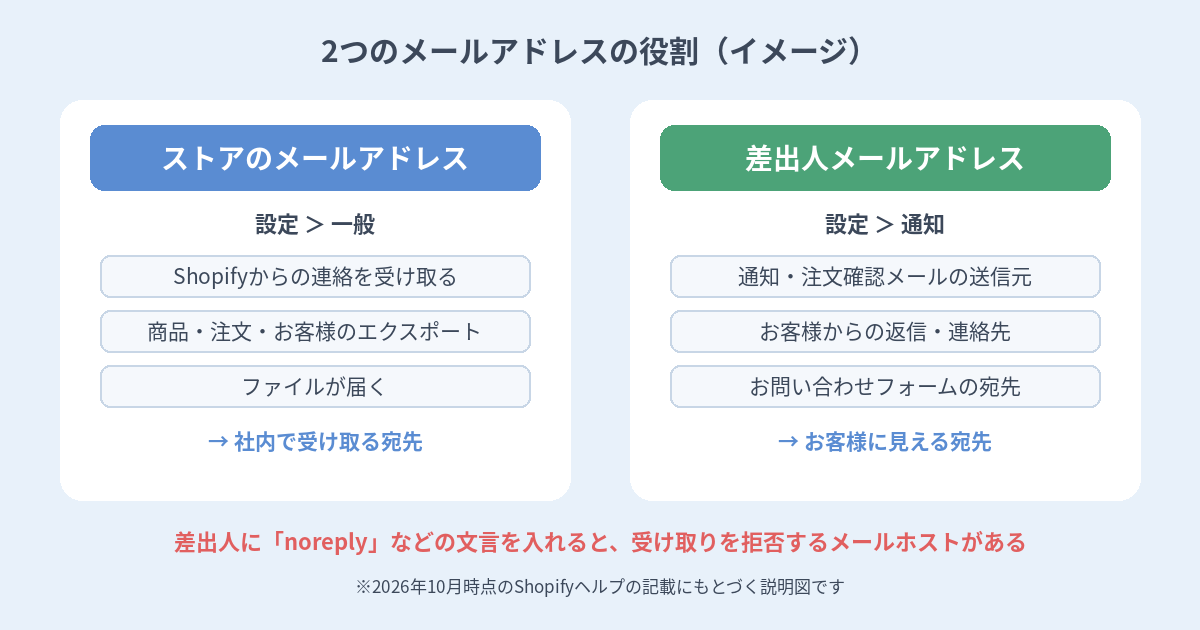
Shopifyには、名前の似たメールアドレスの設定が2つあります。混同しやすいので、役割を先に整理しておきます。
| 項目 | ストアのメールアドレス | 差出人メールアドレス |
|---|---|---|
| 設定する場所 | [設定]>[一般] | [設定]>[通知] |
| 主な役割 | Shopifyからストアへの連絡を受け取る。商品・注文・お客様のリストをエクスポートしたファイルの送り先 | 自動通知や注文確認、マーケティングメールの送信元。お客様が直接連絡できるアドレス。お問い合わせフォームのメッセージの宛先 |
| 見る人 | 主に社内 | お客様 |
ストアのメールアドレスは、Shopifyに登録したときのアドレスが最初から入っています。担当者個人のアドレスで登録していると、エクスポートしたファイルやShopifyからの大事な連絡がその人にしか届きません。担当が変わる可能性があるなら、社内で共有できるアドレスに変えておくと安心です。変更すると新しいアドレスに認証メールが届き、記載のリンクを押して完了します。なお、ストアオーナーのログイン用アドレスは、これとは別にアカウント設定で変更します。
差出人メールアドレスは、お客様の受信箱に表示される側です。ここで気をつけたいのが「no-reply」「do-not-reply」「noreply」のような文言です。ヘルプセンターでは、こうした文言を含むアドレスを自動的に拒否するメールホストがあるため、差出人には使わないよう案内されています。返信を受け付けたくない気持ちから付けたくなる名前ですが、通知そのものが届かなくなっては意味がありません。お客様からの返信を受け取れる、実際に誰かが見ているアドレスにしておくのが基本です。
Shopifyが管理しているカスタムドメインがある場合は、メール転送で作ったアドレスを差出人にすることもできます。お客様がそのアドレスに返信すると、転送先に設定した個人のメールアカウントに届きます。ただし、外部のメールホスティングサービスを使わない限り、そのカスタムドメインのアドレスから返信することはできない点、ドメインが期限切れになると差出人として使えなくなる点は、あらかじめ押さえておきましょう。
チェックポイント2:独自ドメインのアドレスなら、ドメイン認証を済ませたか
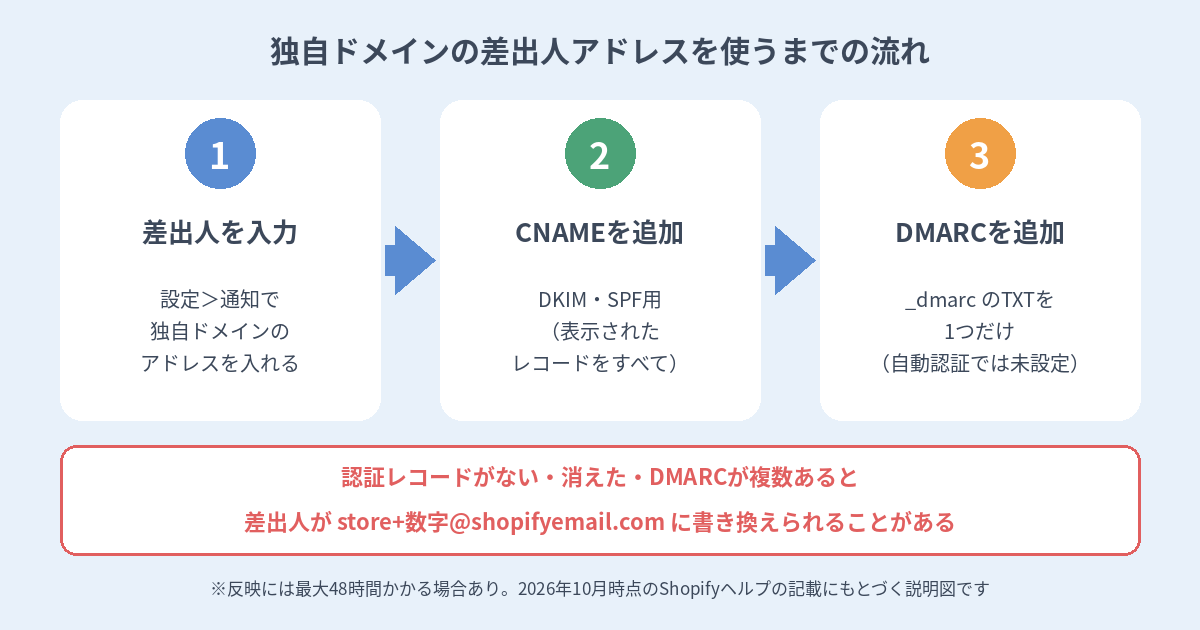
通知まわりで一番つまずきやすいのがここです。2024年2月1日から、GmailとYahooでは、自社ドメインのアドレスからメールを送るためにドメインの認証とDMARCレコードの設定が求められるようになりました。Shopifyでは、認証が済んでいない場合、お客様へのメールが止まらないように、差出人のアドレスがstore+数字@shopifyemail.comの形に自動で書き換えられます(数字の部分はストアごとに異なります)。
メール自体は届きますが、お客様からすると見覚えのない差出人です。注文確認を探しても見つからない、迷惑メールと間違えられる、といったことにつながりかねません。差出人を自社ドメインのアドレスにしたいなら、次の設定を確認してください。
- CNAMEレコード:[設定]>[通知]の差出人メールアドレスの欄から、表示されたCNAMEレコードをドメインのDNSにすべて追加します。これでDKIMとSPFの認証が処理されます。ヘルプセンターによると、この目的のために別途SPFのTXTレコードを追加する必要はなく、レコードの数はストアによって異なるため、表示されたものをすべて入れる必要があります。
- DMARCレコード:ドメインに、名前が「_dmarc」のTXTレコードを追加します。Shopifyのデフォルトの値は「v=DMARC1; p=none」と案内されています。
Shopifyで購入したドメインであれば、DKIM・SPF・DMARCのレコードは自動で設定されます。Cloudflare、GoDaddy、IONOSでホストしている外部ドメインは、[メールのドメイン認証]から自動で認証することもできます。ただし、自動認証で設定されるのはCNAMEレコードまでで、DMARCレコードは設定されません。自動で済んだと思っていても、DMARCは手動で追加が必要です。
見落としやすい注意点も挙げておきます。
- DMARCレコードはドメインに1つだけにします。複数あると検証に失敗し、差出人が書き換えられることがあります。すでにある場合は、新しく足すのではなく既存のレコードを更新します。
- 既存のDMARCレコードに「adkim=s」や「aspf=s」が入っている場合、Shopifyからの到達性のために、削除するか「adkim=r」「aspf=r」に変えることがすすめられています。
- 認証のために追加したCNAMEレコードを後から消すと、差出人は自動的にstore+数字@shopifyemail.comに戻ります。DNSの整理やサーバー移転のときに一緒に消さないよう気をつけましょう。
- DNSの変更が反映されるまで最大48時間かかる場合があります。ステータスが「認証済み」になるまで確認を続けます。
- CNAMEレコードの追加は、有効な有料プランのストアが前提です。開発ストアやPause and Buildプランなどではできません。
DNSの管理をホームページの制作会社やサーバー会社に任せている場合は、誰がレコードを触れるのかを先に確認しておくと、作業が止まらずに済みます。
チェックポイント3:テンプレートは「共通の見た目」から整え、言語の動きを知っているか
通知テンプレートの変更には、すべてのメールにまとめて効くものと、1通ずつ変えるものがあります。
- まとめて変える:[設定]>[通知]>[お客様への通知]>[メールテンプレートをカスタマイズする]から、ロゴのアップロードとアクセントカラーの変更ができます。すべてのテンプレートに一度に反映されます。
- 1通ずつ変える:変えたい通知を開いて[コードを編集]から、メールの件名と本文(HTML)を編集します。件名と本文を編集するには、差出人メールアドレスの確認が済んでいる必要があります。
先にロゴと色をそろえてから、注文確認や配送情報通知など、お客様がよく目にするものの文面を直していく順番にすると、手戻りが少なくなります。本文はLiquidという変数で注文番号やお客様の名前を差し込む作りになっているため、HTMLに慣れていない場合は、変数の部分を消さないように文章だけを直すのが安全です。
もう1つ知っておきたいのが、テンプレートの言語の動きです。ヘルプセンターでは、次のように説明されています。
- テンプレートをまったく変更していなければ、テーマの言語を変えるとメールの言語も変わる
- 件名と本文の両方を変更していると、テーマの言語を変えてもメールの言語は変わらない
- 件名だけを変更していると、テーマの言語を変えてもメールの言語は変わらない
- 本文だけを変更していると、件名は新しい言語に変わるが、本文の言語は変わらない
「件名が英語、本文が日本語」といったちぐはぐなメールは、本文だけを直した状態でテーマの言語を切り替えたときに起こりえます。複数の言語で販売している場合は、翻訳の設定もあわせて確認してください。
また、メールのフッターに表示される「Powered by Shopify」は、一部のストアで早期アクセスとして非表示にできるようになっています(Shopify Plusプランのストアでは表示されません)。使えるかどうかはストアによって異なるため、[メールテンプレートをカスタマイズする]の画面で確認してください。
チェックポイント4:保存の前にプレビューとテストメールで確かめたか
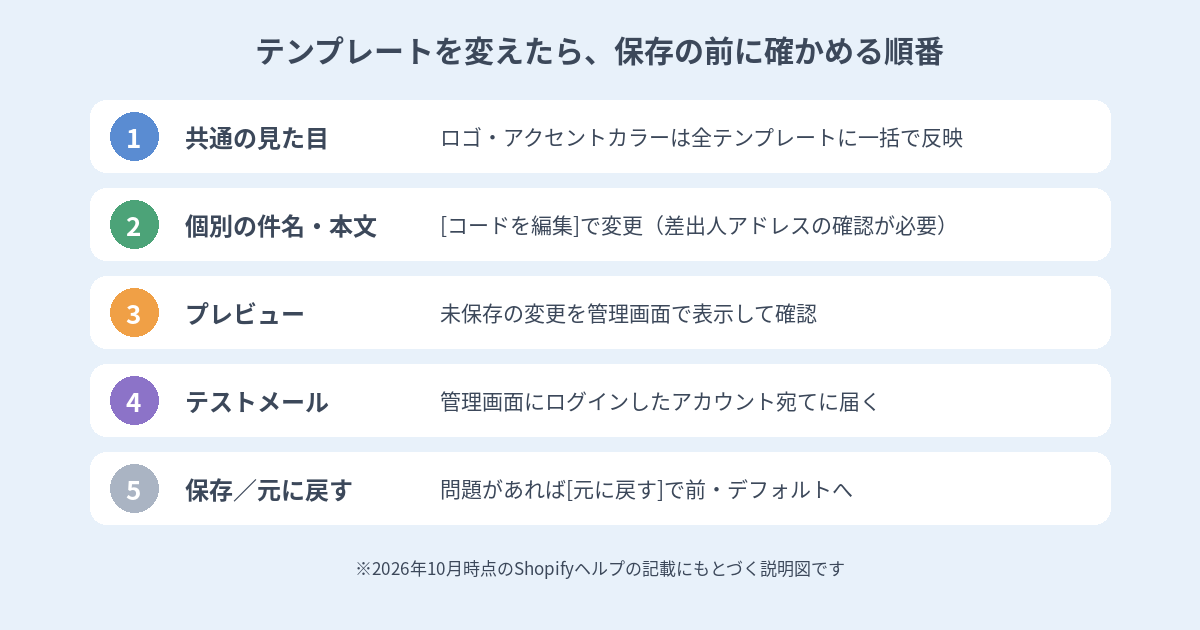
テンプレートを編集したら、保存の前に必ず見た目を確認します。[プレビュー]では保存前の変更を管理画面で表示でき、[テストメールを送信]では実際のメールとして送って確かめられます。テストメールは、Shopifyの管理画面にログインしているアカウントのアドレスに届きます。スマートフォンのメールアプリでも開いて、ロゴの大きさや文字の折り返しを見ておくと安心です。
万一表示が崩れた場合は、通知を開いて[元に戻す]から「前へ」か「デフォルト」を選べば、以前の内容や初期状態に戻せます。戻るのはテンプレートの中身だけで、ロゴや色の設定はそのまま残ります。大きく書き換える前には、元のコードを手元にも控えておくとさらに確実です。
あわせて、通知を1件ずつ止める方法も知っておくと便利です。お客様への通知の多くは無効にできませんが、管理画面で操作するときに、その1回だけ送らないようにできるものがあります。
| 通知 | 止め方 |
|---|---|
| 注文のキャンセル | 注文をキャンセルするときに[お客様に通知を送信する]の選択を外す |
| 注文の返金 | 返金するときに[お客様に通知を送信する]の選択を外す |
| 配送情報通知 | フルフィルメントするときに[今すぐお客様に配送詳細を送信する]の選択を外す |
| 配送状況の更新 | 追跡情報を編集するときに[お客様に通知メールを送信する]の選択を外す |
| 配達中・配達済み | [設定]>[通知]>[お客様への通知]の[配送状況の更新]で無効にする |
たとえば、電話でキャンセルの相談を受けて、すでに個別に連絡している場合などに使えます。逆に、チェックを外したまま次の作業に移ると、本来送るべき通知が出ない原因にもなります。誰がどんな場面で外してよいかを、運用ルールとして決めておくとよいでしょう。
なお、SMS通知は、チェックアウトでメールアドレスの代わりに電話番号を入力したお客様に注文確認を送るもので、メールアドレスがあるお客様にはメールが優先されます。SMSで送られるのは注文確認の1件だけで、文面は編集できません。SMSを中心に考えている場合は、この範囲を前提に検討してください。
チェックポイント5:スタッフ通知の受信者と届く内容を整理したか
お客様向けの通知と同じくらい大事なのが、社内に届く「スタッフ通知」です。[設定]>[通知]>[スタッフ通知]で管理します。アカウントオーナーには、最初からすべての新規注文の通知が届く設定になっています。
スタッフ通知には、主に次のようなものがあります。
- 新規注文:お客様が注文したときに送られる
- 新規返品リクエスト:お客様が返品をリクエストしたときに送られる
- 新規下書き注文:お客様が下書き注文を送信したときに送られる(ストアオーナーのみ)
- 注文の異議申し立ての更新:チャージバックや問い合わせが始まったときなどに送られる
- ストアの注文サマリー:週の注文や販売、売れた商品のまとめ。デフォルトでは現地時間の毎週月曜日午前9時に届き、曜日や時刻、毎日送るかどうかを変えられる
受信者は[受信者を追加]から、メールアドレスを入力するか、スタッフを選んで追加します。受信者ごとに受け取る通知を選べるので、「発送担当は新規注文だけ」「経理は注文サマリーだけ」のように分けると、必要な人に必要な連絡だけが届きます。追加したあとは[テスト通知を送信]で、架空の注文情報を使ったテストができます。
注意したいのは、注文の異議申し立ての更新です。この通知はスタッフにだけ送られ、スタッフとしてではなくメールアドレスだけで追加した受信者には届きません。受け取るには、そのスタッフに異議申し立ての管理の権限があり、スタッフ通知でこの項目がオンになっている必要があります。見落とすと対応が遅れやすい通知なので、担当者に確実に届くかを一度確認しておきましょう。また、注文通知を変更するには「注文」と「設定の管理」の権限が必要です。
担当者が休む・辞めるといったときに通知の受け手がいなくならないよう、受信者を削除するのではなく一時的にオフにする方法([…]>[オフにする])もあります。体制が変わったタイミングで、受信者の一覧を見直す習慣をつけておくと安心です。
届かないと言われたときの確認順
お客様から「メールが届かない」と連絡を受けたときは、次の順番で確認すると原因を絞り込みやすくなります。
- お客様に迷惑メールフォルダーを確認してもらう(ヘルプセンターでも最初の確認として挙げられています)
- 注文の処理時に、通知の送信チェックを外していなかったか確認する
- 差出人メールアドレスのドメイン認証が「認証済み」になっているか、DMARCレコードが1つだけかを確認する
- それでも解決しない場合は、別のメールサービスのアドレスを教えてもらう
まとめ
Shopifyの通知メールは、最初から自動で送られるぶん、設定を見直すきっかけを逃しがちです。開店前や担当者が変わるときに、次の5点を一度確認しておきましょう。
- 社内で受け取る「ストアのメールアドレス」と、お客様に見える「差出人メールアドレス」を分けて決める。差出人にnoreplyなどは使わない
- 独自ドメインの差出人は、CNAMEとDMARCを設定して「認証済み」を確認する。自動認証でもDMARCは手動
- テンプレートはロゴと色から整え、文面の変更と言語の動きを理解しておく
- 保存の前にプレビューとテストメールで確かめ、通知を止めるチェックの扱いをルール化する
- スタッフ通知の受信者と、届く通知の種類を担当ごとに整理する
通知の設定を含めて、Shopifyストアの運用をまとめて見直したい場合は、株式会社MoreChoiceへのお問い合わせからご相談ください。返品と返金の通知まわりはShopifyの返品・返金設定、失敗しない5つのチェックポイント、カゴ落ちメールの見直しはShopifyのカゴ落ち対策は4ステップ、送料の設定はShopifyの送料設定、失敗しない5つのチェックポイントで解説しています。注文ごとにどれだけ利益が残っているかを確かめたい場合は、モール横断で商品ごとの利益を確認できるEC Choice AIもあわせてご覧ください。