Shopifyのディスカウント設定、失敗しない5つのチェックポイント|コードと自動・組み合わせ・利用回数の注意点
Shopifyでセールやクーポンを始めるとき、管理画面の「ディスカウント」から数分で設定できます。ただ、手軽なぶん「コードを入れたのに割引されない」「2つのクーポンが重なって想定より安くなった」「一度きりのつもりが何度も使われた」といったつまずきも起こりやすい機能です。
本記事の主キーワードはShopify ディスカウント 設定です。ディスカウントの種類と方法を整理したうえで、公開前に確認しておきたい5つのチェックポイントと、チェックアウトでよく出るメッセージの意味をまとめます。内容は2026年10月時点のShopifyヘルプセンターの記載にもとづきます。画面の表記が異なる場合は、自社の管理画面とヘルプセンターの最新版を確認してください。
この記事でわかること
- ディスカウントの4つの種類と、「ディスカウントコード」「自動ディスカウント」の違い
- 作成後に変えられない設定と、最初に決めておくこと
- 対象商品・最低購入条件・利用回数の上限の決め方
- 複数のディスカウントを組み合わせるときのルールと上限
- 割引が適用される順番と、金額の確かめ方
- チェックアウトで表示されるエラーの意味と対処
前提:ディスカウントの「種類」と「方法」
Shopifyのディスカウントは、カートとチェックアウトで適用される値下げです。商品ページに元値と割引後の価格を並べる「比較対象価格を使ったセール価格」とは別の機能で、ヘルプセンターでも区別されています。ディスカウントによる割引額を商品ページやコレクションページに取り消し線付きで表示したい場合は、外部アプリを使うか、Shopifyパートナーにカスタマイズを依頼する必要があります。
ディスカウントは「何を割り引くか(種類)」と「どうやって適用するか(方法)」の組み合わせで作ります。
| 種類 | 内容 |
|---|---|
| 商品価格から割引 | 特定の商品やコレクションを、割合または定額で割り引く |
| 注文金額から割引 | 注文全体(小計)を、割合または定額で割り引く |
| Xを購入してYをゲット | 購入条件を満たしたお客様に、別の商品の割引や無料プレゼントを提供する |
| 無料配送 | 条件を満たしたお客様の送料を無料にする。一定額を超える配送料を対象外にもできる |
| 方法 | しくみ | 向いている場面 |
|---|---|---|
| ディスカウントコード | お客様がチェックアウトでコードを入力して適用する | メールキャンペーン、提携先・SNSでの配布など、渡す相手を絞りたいとき |
| 自動ディスカウント | 条件を満たすと、カートとチェックアウトで自動的に適用される | サイト全体のセール、特定コレクションのキャンペーン、まとめ買い割引 |
チェックポイント1:コードか自動かを、届けたい相手で選ぶ
ヘルプセンターでは、2つの方法のメリットとリスクが次のように説明されています。
- ディスカウントコード:限定感や緊急性を出しやすい一方で、お客様がコードを忘れるとカゴ落ちにつながることがあります。
- 自動ディスカウント:チェックアウトがシンプルになり、コンバージョン率や注文金額の向上に役立つ一方で、お客様が割引に気付かなかったり、想定より大きな割引を受けたりする可能性があります。
「特定の人にだけ渡したい」ならコード、「全員に分かりやすく届けたい」なら自動、と目的から選ぶと迷いにくくなります。自動ディスカウントの「タイトル」はカートとチェックアウトでお客様に表示されるので、「秋の送料無料キャンペーン」のように、見て意味が分かる名前にしておきましょう。
あわせて、次の2つの制約も覚えておくと安心です。
- 有効にできる自動ディスカウントは最大25件で、アプリによるディスカウントも件数に含まれます。上限に達していると、一部の自動ディスカウントが適用されないことがあります。
- 実店舗のPOSで自動ディスカウントを使えるのは、POS Proのサブスクリプションがあるロケーションだけです。POS Liteのロケーションでは利用できません。
チェックポイント2:作成後に変えられない設定を先に決める
ディスカウントの多くの項目は後から編集できますが、種類と方法は作成後に変更できません。「コードで作ったが、やはり自動にしたい」「商品の割引ではなく注文の割引にしたい」という場合は、そのディスカウントを削除して作り直すことになります。作成画面を開く前に、次の2点だけは決めておきましょう。
- 割り引く対象は、特定の商品・コレクションか、注文全体か、送料か
- お客様にコードを入力してもらうか、条件を満たしたら自動で適用するか
また、値が0円や0%のディスカウントは、チェックアウトで正しく動かない場合があるとヘルプセンターに記載があります。テスト用などで小さな割引を作るときも、1%以上などゼロではない値にしてください。
開始日時と終了日時は、管理画面で設定しているストアのタイムゾーンで決まります。終了日を設定しなければ期限なしになり、1日だけ有効にしたいときは開始日と終了日に同じ日付を選びます。ストアのタイムゾーンが日本時間になっているかも確認しておくと、「告知した時刻に始まらない」といったずれを防げます。
チェックポイント3:対象・最低条件・利用回数をセットで決める
割引の「効きすぎ」を防ぐのが、対象・最低条件・利用回数の3つの設定です。
対象と「注文ごとに1回」
商品の割引は、特定の商品やコレクションに絞れます。特定のバリエーションだけを対象にすることもできます。注意したいのは定額の割引です。商品固有のディスカウントは、初期状態ではカート内の対象商品のすべての数量に適用されます。同じ商品を10個入れれば、10個すべてが割り引かれるということです。1注文につき1回だけ割り引きたい場合は、「注文ごとにディスカウントを1回のみ適用する」にチェックを入れます。
最低購入金額・最低アイテム数
最低購入金額には商品価格だけが計算され、送料や税は含まれません。割引の対象を特定の商品やコレクションに絞った場合は、それらの商品だけが最低購入金額や最低アイテム数に数えられます。「5,000円以上で使えるクーポン」を特定コレクション限定で作ると、ほかの商品をいくら買っても条件を満たさない点に注意してください。
利用回数の上限と対象のお客様
- 合計の利用回数を制限する:ストア全体で使える回数の上限です。たとえば200に設定すると、コードは全体で200回まで使えます。この設定だけでは、同じお客様が複数回使うこともできます。
- お客様1人につき1回に制限する:メールアドレスまたは電話番号で利用を追跡し、1人1回に限定します。
どちらも初期状態では無制限なので、配布範囲が広いコードほど設定を忘れないようにしましょう。対象のお客様は「すべてのお客様」「特定のお客様」「顧客セグメント」「マーケット」から選べます。顧客セグメントに限定したディスカウントは既存のお客様にだけ適用され、初めて購入するお客様は初回注文が終わるまでセグメントに含まれません。新規のお客様向けのクーポンを顧客セグメント限定で作らないよう注意してください。
チェックポイント4:組み合わせは、ディスカウントごとに明示的に許可する
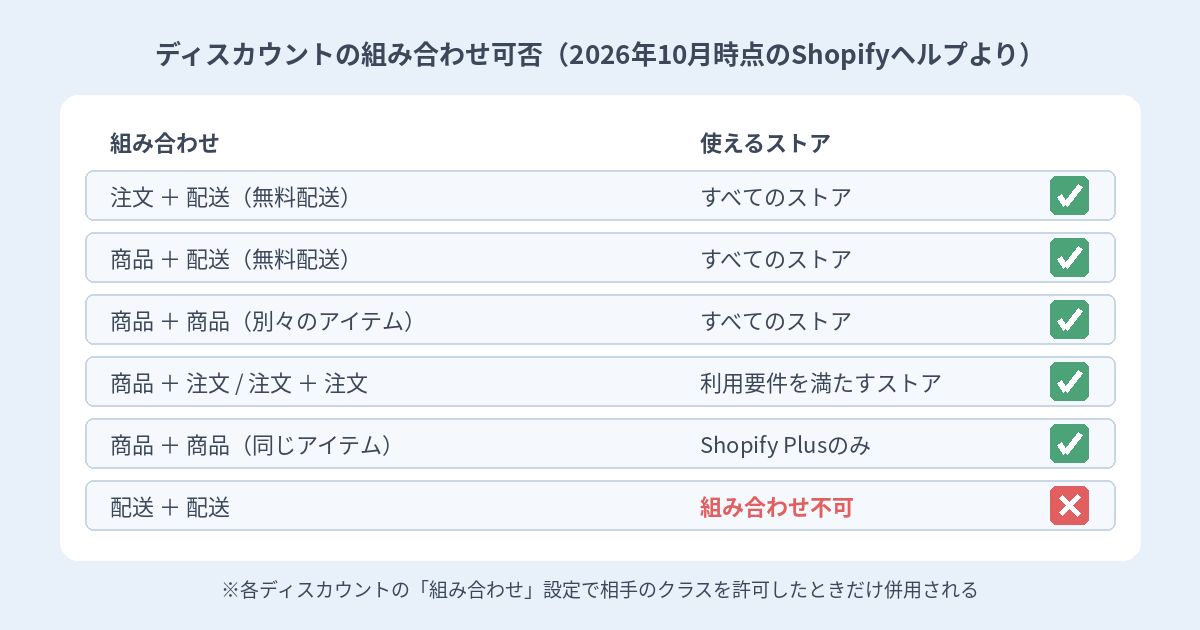
作成したディスカウントは、自動的には組み合わされません。各ディスカウントの「組み合わせ」セクションで、どのクラス(商品・注文・配送)と併用してよいかを選び、相手側のディスカウントでも同じように許可したときに、はじめて同じ注文に重ねて適用されます。
ヘルプセンターに記載されている組み合わせの可否は次のとおりです。
| 組み合わせ | 使えるストア |
|---|---|
| 注文ディスカウント+無料配送 | すべてのストア |
| 商品ディスカウント+無料配送 | すべてのストア |
| 別々のアイテムに適用される複数の商品ディスカウント | すべてのストア |
| 商品ディスカウント+注文ディスカウント、複数の注文ディスカウント | 利用要件を満たすストア(checkout.liquid のカスタマイズを使っていない、Licensify アプリを使っていない) |
| 同じアイテムへの複数の商品ディスカウント | Shopify Plusのみ |
| 配送ディスカウント同士 | 組み合わせ不可(1注文に配送ディスカウントは1つだけ) |
このほか、次の上限と例外があります。
- お客様が1つの注文で使えるのは、商品または注文のディスカウントコードが最大5つ、配送のディスカウントコードが1つまでです。
- 組み合わせが使えるのは、オンラインストア、Storefront API、Shopify POSで行われた注文だけです。Facebook、Instagram、Googleなどの外部チェックアウトでは組み合わせられません。
- Shopify Plus以外のプランでは、「Xを購入してYをゲット」の対象商品には、ほかの商品ディスカウントが重ねて適用されません。対象商品に効くコードをお客様が入力すると、全体で最もお得になるディスカウントが選ばれます。
- 下書き注文やPOSで手動で入れたカスタムディスカウントは、組み合わせ設定に関係なく常に適用されます。
組み合わせを許可していないディスカウントが同時に当てはまる場合は、お客様にとって最もお得なものが自動で選ばれます。「コードが別の割引に置き換わった」という問い合わせの多くは、この仕様によるものです。管理画面の「ディスカウント」一覧では、各ディスカウントの「組み合わせ」列のアイコンで許可しているクラスを確認でき、「組み合わせるディスカウント」で絞り込むこともできます。
チェックポイント5:適用される順番を理解し、テスト注文で金額を確かめる
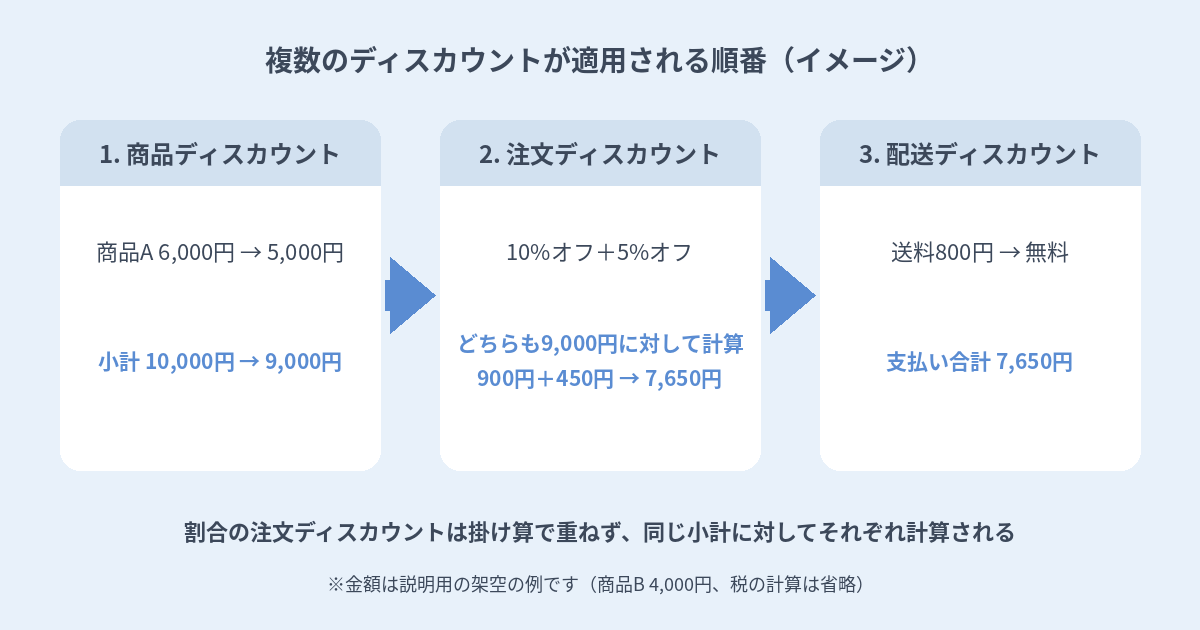
複数のディスカウントが適用されるとき、計算は次の順番で行われます。
- 商品ディスカウントが、個々のアイテムに適用される
- 注文ディスカウントが、商品ディスカウント適用後の小計に適用される
- 配送ディスカウントが、最後に適用される
見落としやすいのが、割合の注文ディスカウントが2つ以上重なる場合です。それぞれの割引率は、掛け算で順に重ねるのではなく、同じ小計に対して計算されます。10%オフと20%オフが重なれば、小計からちょうど30%オフになります。割合の注文ディスカウントと定額の注文ディスカウントが重なる場合は、割合のほうが先に適用され、その後の小計から定額が引かれます。
説明用の架空の例で確認してみます(税の計算は省略しています)。
| 段階 | 内容 | 金額 |
|---|---|---|
| 割引前 | 商品A 6,000円+商品B 4,000円 | 小計 10,000円、送料 800円 |
| 1. 商品ディスカウント | 商品Aが1,000円引き | 小計 9,000円 |
| 2. 注文ディスカウント | 自動の10%オフ(900円)とコードの5%オフ(450円)。どちらも9,000円に対して計算 | 小計 7,650円 |
| 3. 配送ディスカウント | 5,000円以上で送料無料 | 送料 0円 |
| 支払い合計 | 7,650円 |
もし「9,000円の10%オフ、さらにその5%オフ」と掛け算で見積もると7,695円になり、実際の金額と45円ずれます。粗利の見込みを立てるときは、Shopifyの計算方法に合わせておきましょう。なお、組み合わせ可能なディスカウントが先に商品価格を下げている場合、無料配送や注文の割引の最低購入金額には、割引後の価格が数えられます。
設定が終わったら、公開前に必ずテストします。カートに商品を入れてチェックアウトに進み、コードを入力して割引額を確認し、決済の前にチェックアウトを閉じれば、購入を完了せずに確かめられます。対象外の商品を混ぜたカートや、国・地域の制限がある場合は別の住所でも試し、「割り引かれるべきものだけが割り引かれているか」を確かめてください。
よくあるメッセージと対処
| 表示・症状 | 主な原因 | 対処 |
|---|---|---|
| 「有効なディスカウントコードを入力してください」 | コードが存在しない、または有効期間外 | コードのつづりと有効期間、ステータスを確認する |
| 「ディスカウントコード「○○」は、カート内のアイテムには有効ではありません」 | コードは存在するが、カートに対象商品がない | 対象商品・コレクションの設定と、お客様への案内文を見直す |
| 「一部のディスカウントコードは併用できませんでした。最適な組み合わせを適用しました。」 | 組み合わせを許可していないコードが同時に入力された | 併用させたい場合は、両方のディスカウントの「組み合わせ」で相手のクラスを許可する |
| 注文していないのに「already been used」と表示される | 未完了のチェックアウトがコードを保持している | 注文の有無を確認し、必要なら同じ条件の新しいコードを発行する(無効化や名前の変更では利用履歴はリセットされない) |
| コードの入力欄が表示されない | 有効なコードが1つもない、下書き注文の請求書から購入している、Shop Payにログインしていない、チェックアウトを変えるアプリの影響 | 有効なコードの有無とアプリの設定を確認する |
| 購入後ページのオファーに割引が効かない | 管理画面で作ったディスカウントは購入後ページに対応していない | 購入後オファーのアプリ側の設定で割引を作る |
どのコードがどれだけ使われたかは、「ディスカウント別の売上」レポートで確認できます。キャンペーンの終了後は、使われ方と売上をあわせて振り返ると、次回の割引率や条件を決めやすくなります。
まとめ
- ディスカウントはカートとチェックアウトでの値下げ。商品ページの取り消し線表示とは別の機能
- 渡す相手を絞るならコード、全員に届けるなら自動。種類と方法は後から変えられない
- 定額の商品割引は全数量に効く。必要なら「注文ごとに1回のみ」と利用回数の上限を設定する
- 組み合わせは各ディスカウントで許可したときだけ。配送ディスカウント同士は併用できない
- 計算は商品、注文、配送の順。割合の注文割引は同じ小計に対してそれぞれ計算される
- 公開前に、対象外の商品を混ぜたカートでテストする
割引の設計を含めたストア改善やキャンペーン運用をまとめて相談したい場合は、株式会社MoreChoiceへのお問い合わせからご相談ください。カゴ落ちメールの見直しはShopifyのカゴ落ち対策は4ステップ、送料無料を含む送料の設定はShopifyの送料設定、失敗しない5つのチェックポイントで解説しています。割引後の粗利や広告の採算を確認したい場合は、ShopifyのROAS、何%なら黒字?や、モール横断で商品ごとの利益を確認できるEC Choice AIもあわせてご覧ください。