Shopifyのコレクション設定、失敗しない5つのチェックポイント|手動と条件・公開とメニュー・並び順の注意点
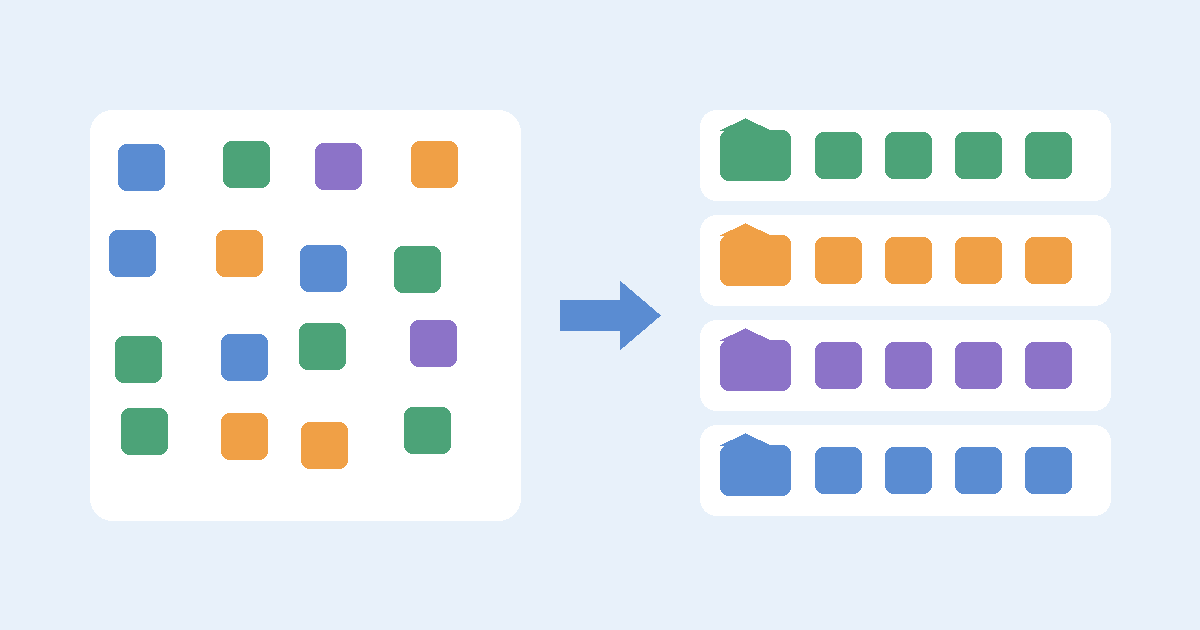
Shopifyで商品が増えてくると、「どこに何があるのか、お客様が探しにくい」という悩みが出てきます。そこで使うのがコレクションです。カテゴリーやテーマごとに商品をまとめて、一覧ページとして見せられます。ただ、作り方をあまり考えずに始めると、「新商品を入れ忘れる」「作ったのにストアのどこにも出てこない」「並び順が思っていたのと違う」といったことが起こりがちです。
本記事の主キーワードはShopify コレクションです。コレクションを作る前と作った直後に確認しておきたい5つのチェックポイントをまとめます。内容は2026年10月時点のShopifyヘルプセンターの記載にもとづきます。管理画面の表記は時期やストアによって異なることがあるため、作業の前に自社の管理画面とヘルプセンターの最新版もあわせて確認してください。
この記事でわかること
- 自分のストアが新しいコレクションモデルかレガシーモデルかを先に確かめる理由
- 手動で商品を選ぶ方法と、条件で自動的に集める方法の使い分け
- 条件を組むときの「すべて」と「いずれか」の違いと、タグの付け方のルール
- 公開してもメニューに自動では出てこないことと、公開までの3段階
- 並び順、検索エンジン向けの表示、削除と非表示の違い
前提:コレクションは「商品をまとめて見せる一覧ページ」
コレクションは、商品をグループにまとめて、カテゴリーやテーマ、お客様の目的から商品を見つけやすくするための機能です。ヘルプセンターでは、メンズ・レディース・キッズ向けの服、セール中のアイテム、季節限定の商品といった例が挙げられています。作ったコレクションは、商品の画像が並んだウェブページとしてオンラインストアに表示でき、お客様が商品画像をクリックするとその商品のページに移動します。
ここで1つ注意があります。Starterプランではコレクションの機能に対応していません。コレクションを使うには、Basic、Grow、Advanced、Shopify Plusなどのプランが必要です。これからプランを選ぶ場合は、この点もあわせて確認しておきましょう。
チェックポイント1:自分のストアがどちらのコレクションモデルか確かめたか
2026年10月時点のヘルプセンターでは、新しいコレクションモデルが、これまでの「手動コレクション」と「スマートコレクション」(以前は自動コレクションと呼ばれていたもの)に代わって導入されつつある、と説明されています。新しいモデルが使えるストアでは、以前のコレクションは自動的に新しいタイプに変換されています。まだ使えないストアでは、引き続き手動コレクションとスマートコレクションを使います。
どちらのモデルかで、できることが変わります。主な違いを表にまとめます。
| 項目 | 新しいコレクションモデル | レガシー(手動/スマート) |
|---|---|---|
| 商品の入れ方 | 1つのコレクションに、条件による自動追加と手動追加を組み合わせられる | 作成時に「手動」か「スマート」かを選ぶ |
| バリエーション単位 | 特定のバリエーションだけを入れられる | 商品全体のみ(バリエーション単位では入れられない) |
| あとからの種類変更 | — | 手動とスマートは相互に変更できない(作り直しが必要) |
ネットで見つけた手順どおりに進めたのに画面が違う、という場合は、このモデルの違いが原因かもしれません。作業前に商品管理 > コレクションを開き、コレクションの作成画面がどちらの形になっているかを見ておくと、迷いが減ります。
また、新しいモデルがまだ使えない状態でShopifyモバイルアプリから新しいコレクションを作ると、管理画面ではそのコレクションの商品や並べ替えを変更できず、「このコレクションは編集できません」と表示される、という注意書きもあります。作成はパソコンの管理画面で行うほうが安全です。
チェックポイント2:手動で選ぶか、条件で集めるかを決めたか
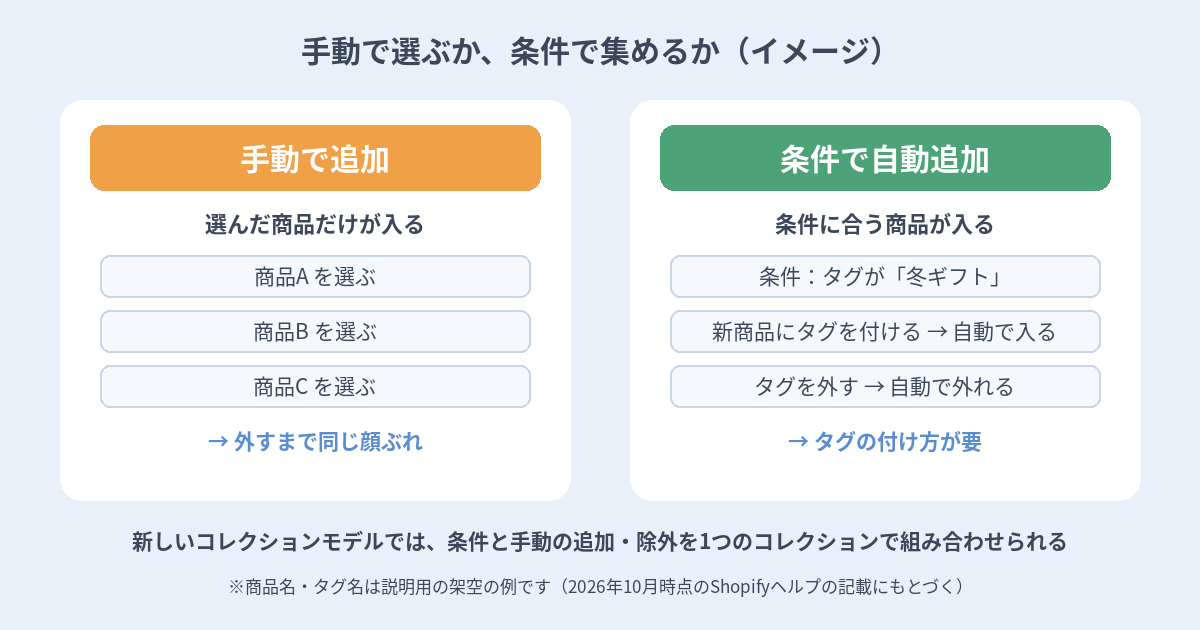
コレクションに商品を入れる方法は、大きく分けて2つです。
- 手動で追加する:入れたい商品を自分で選びます。手動で追加した商品は、手動で外さない限りずっとコレクションに残ります。
- 条件で自動的に追加する:「タグが○○の商品」のように条件を決めておくと、条件に合う商品が自動でコレクションに入ります。
向き不向きを考えると、手動は「特集ページのように、見せる商品を少数に絞って選びたいとき」に向いています。一方、商品の入れ替わりが多いカテゴリーや、新商品が定期的に増えるカテゴリーは、条件で集めるほうが入れ忘れを防げます。新商品を登録するときにタグを付けるだけで、該当するコレクションに自動で並ぶからです。
レガシーモデルを使っている場合は、最初の選択がより大事になります。自動(スマート)コレクションを手動コレクションに変えることはできず、手動コレクションをスマートコレクションに変えることもできません。手動からスマートに切り替えたいときは、ヘルプセンターに次の手順が案内されています。
- 手動コレクションに入っているすべての商品に、共通のタグを追加する
- 新しいスマートコレクションを作成し、そのタグを条件に設定する
- スマートコレクションの設定が終わったら、元の手動コレクションを削除する
新しいモデルでは、条件と手動追加を同じコレクションの中で組み合わせられます。たとえば架空の例として、「タグが冬ギフトの商品を自動で集め、そこに定番の1品だけ手動で加える」といった作り方ができます。また、入れたくない商品を除外することもでき、除外は手動・自動の追加よりも常に優先されます。同じ商品が複数のソース(取得元)から入っても、コレクション内には1回だけ表示されます。
チェックポイント3:条件の組み方とタグのルールを決めたか
条件で集める場合、条件を複数設定したときに「すべての条件に一致する商品だけを入れる」か「いずれかの条件に一致すれば入れる」かを選びます。この選び方で、コレクションに入る商品の数は大きく変わります。
- すべての条件:条件を足すほど対象が絞られます。「タグがギフト」かつ「商品タイプがお菓子」のように、範囲を狭めたいときに使います。
- いずれかの条件:条件を足すほど対象が広がります。「タグが冬ギフト」または「タグが年末限定」のように、複数のグループをまとめたいときに使います。
(上の条件名やタグ名は説明用の架空の例です。)
実際の運用でつまずきやすいのは、条件そのものよりもタグの付け方です。同じ意味のタグが「ギフト」「gift」「ギフト用」のように何通りも混ざっていると、条件に合わない商品が出てきて、コレクションから漏れます。条件で集めるコレクションを作る前に、タグの表記(全角・半角、ひらがな・カタカナ、英語表記の有無)をそろえ、誰が登録しても同じタグになるようにルールを決めておきましょう。CSVで商品を一括登録する場合も、タグの列を同じルールで入れておくと、取り込んだ時点で正しいコレクションに入ります。
上限も確認しておきます。ヘルプセンターに記載されている主な数字は次のとおりです。
- 条件を含むコレクションは、ストアあたり最大5,000個まで作れる
- 別のコレクションを含めるコレクションは最大50個、別のコレクションを除外するコレクションは最大5個まで
- バリエーションを含むコレクションは、ストアあたり最大100個まで(新しいモデル)
- レガシーのスマートコレクションでは、1つのコレクションに設定できる条件は最大60件
ヘルプセンターでは、スマートコレクションの数が多いと、特に商品数が多いストアで管理画面が遅くなったり、ストアフロントのコレクションに商品が反映されるのが遅れたりすることがある、とも書かれています。使っていないコレクションは定期的に見直すと安心です。
なお、コレクションは売り場に見せるためだけのものではありません。ヘルプセンターでは、すべての販売チャネルで非公開にしたまま、管理画面の作業用に使う例も紹介されています。同じ税の優先適用が必要な商品のグループや、特定のディスカウントに割り当てたい商品のグループなどです。セールの対象商品をコレクションでまとめておくと、ディスカウントの設定がしやすくなります。
チェックポイント4:販売チャネルで公開し、メニューにリンクしたか
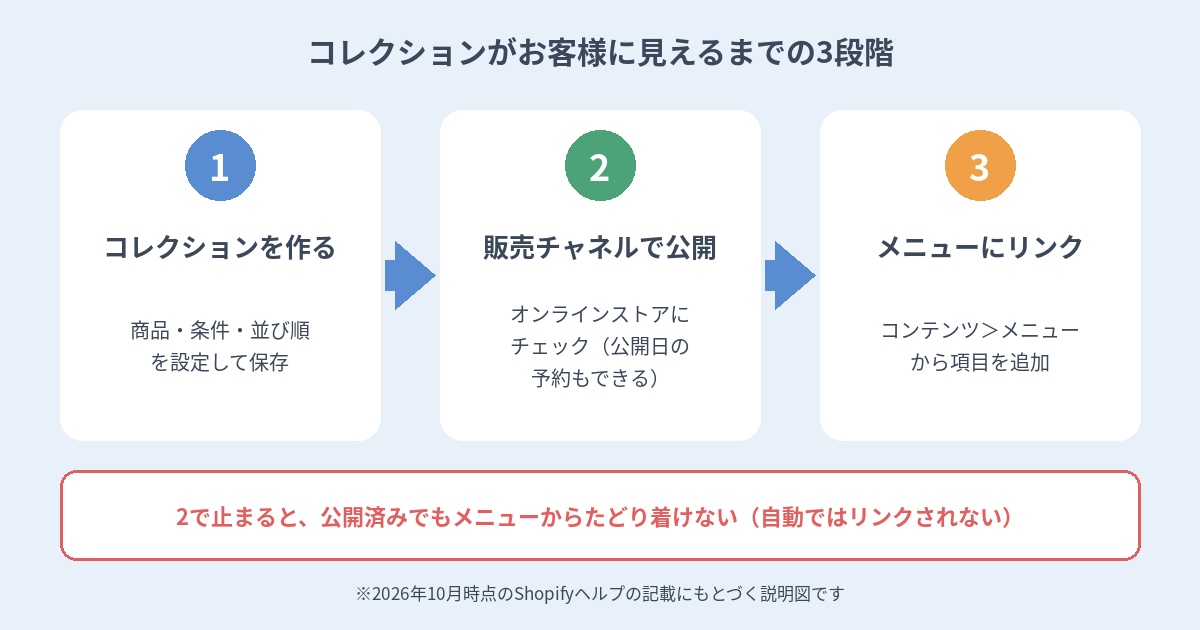
コレクションを作って保存しても、それだけではお客様がたどり着けるとは限りません。お客様に見えるまでには、次の3段階があります。
- コレクションを作る:商品や条件、並び順を設定して保存する
- 販売チャネルで公開する:コレクションの「販売チャネル」の欄で、オンラインストアなど利用できるようにしたいチャネルにチェックを入れる
- メニューにリンクする:コンテンツ > メニューで、メニュー項目にそのコレクションへのリンクを追加する
特に見落としやすいのが3段階目です。ヘルプセンターには、オンラインストアでコレクションを公開しても、ストアのメニューにそのコレクションが自動でリンクされるわけではない、と明記されています。公開しただけで終わると、URLを直接知っている人以外はたどり着けない状態になります。メニュー項目を追加するときは、リンクの欄で「コレクション」を選び、対象のコレクションを選びます。メニューに表示する名前(ラベル)も編集できます。
メニューの組み方にも決まりがあります。メインメニューでは、最上位の項目の下に項目をネスト(入れ子に)してドロップダウンメニューを作れ、ネストは最大2階層までです。一方、フッターメニューには最上位の項目しか表示できず、ドロップダウンは使えません。また、テーマによってはネストしたドロップダウンに対応していないこともあるため、テーマ側の対応も確認しておきましょう。
公開の設定では、ほかにも次の点を押さえておくと安心です。
- 公開日の予約:販売チャネルの欄で、オンラインストアの横のカレンダーアイコンから、公開する日時を設定できます。季節の特集などを前もって準備しておけます。
- コレクションの公開と商品の公開は別:コレクションの出品状況を変えても、コレクション内の個々の商品の出品状況は変わりません。商品そのものを出す・止めるときは、商品側の設定を変更します。
- 複製したコレクションはどのチャネルにも出ていない:コレクションを複製すると、タイトルの末尾に「(Copy)」が付いた新しいコレクションができますが、販売チャネルには自動では含まれません。複製したあとは公開の設定を忘れずに行います。
チェックポイント5:並び順と検索エンジン向けの表示を整えたか
最後は、コレクションページの見え方です。新しいコレクションを作ると、商品は初期設定で「関連性が高い順」に並びます。並び順は、コレクションのコレクションのアイテムの欄にある並べ替えのメニューから変更できます。選べる主な並び順は次のとおりです。
| 並び順 | ヘルプセンターの説明の要点 |
|---|---|
| 関連性が高い順 | 販売のパフォーマンスにもとづく(新規作成時の初期設定) |
| ベストセラー順 | その商品を含むこれまでの総注文数にもとづく。まだ販売実績がない場合は新しい順になる |
| 商品名順 | アルファベット順または逆順 |
| 価格順 | 高い順または低い順。並べ替えには商品の基本価格が使われる |
| 作成日順 | 古い順または新しい順 |
| 手動 | ドラッグや「先頭へ」「末尾へ」などで自由に並べる |
価格順には注意点があります。並べ替えにはマーケットやB2Bのカタログ価格ではなく基本価格が使われるため、カタログ価格が基本価格と違う場合、お客様に見えている価格の順番どおりに並ばないことがあります。海外向けや卸向けに別の価格を設定しているストアは、表示を確かめておきましょう。
検索エンジン向けの表示も、コレクションごとに編集できます。検索エンジンリスティングの欄で、ページタイトル、メタディスクリプション、URLハンドルを設定します。ヘルプセンターによると、タイトルが70文字、説明が320文字を超えると、検索結果で途中までしか表示されないことがあります。コレクション名とストア名、お客様が探しそうな言葉を入れて、短くわかりやすくまとめるのが基本です。この編集はパソコンの管理画面でのみ行え、モバイルアプリではできません。
URLハンドルを変更するときは、古いURLから新しいURLへのリダイレクトを作るかどうかを選べます。すでに外部からリンクされているコレクションなら、リダイレクトを作っておくと、古いURLを開いたお客様が「ページが見つかりません」の画面に行かずに済みます。ヘルプセンターでは、ハンドルを頻繁に変えると検索結果にコレクションが表示されなくなる可能性がある、とも注意されています。
季節が終わったコレクションの扱いにも気をつけます。コレクションを削除すると管理画面から完全に削除され、メニューに入れていたリンクも自動的に外れます。翌年も同じ特集を使う予定があるなら、削除ではなく販売チャネルで非表示にしておけば、設定をそのまま残せます。
作業前に見ておきたい確認リスト
- プランはBasic以上か(Starterプランではコレクションは使えない)
- 自分のストアは新しいコレクションモデルか、レガシーモデルか
- 手動で選ぶか、条件で集めるか。レガシーの場合、あとから種類は変えられない
- 条件は「すべて」か「いずれか」か。タグの表記ルールは決まっているか
- 販売チャネルでの公開と、メニューへのリンクの両方を済ませたか
- 並び順は意図どおりか。価格順は基本価格で並ぶことを確認したか
- ページタイトルと説明は長すぎないか。ハンドルを変えるならリダイレクトを作ったか
- 使わなくなったコレクションは、削除ではなく非表示で足りないか
まとめ
Shopifyのコレクションは、作るだけなら数分で済みます。ただ、商品が増えたあとも迷わず運用するには、最初の決めごとが大切です。
- まずは自分のストアのコレクションモデルとプランを確かめる
- 入れ替わりの多いカテゴリーは条件で、少数の特集は手動で。レガシーでは種類の変更ができない
- 条件で集めるなら、タグの表記ルールを先にそろえる
- 公開しただけではメニューに出ない。販売チャネルとメニューの両方を設定する
- 並び順と検索エンジン向けの表示を整え、終わった特集は削除より非表示を検討する
商品の分類やストアの導線を含めた改善をまとめて相談したい場合は、株式会社MoreChoiceへのお問い合わせからご相談ください。商品データの一括登録はShopifyのCSV商品一括登録、失敗しない6つのチェックポイント、セールの設定はShopifyのディスカウント設定、失敗しない5つのチェックポイント、在庫の設定はShopifyの在庫管理設定、失敗しない5つのチェックポイントで解説しています。カテゴリーごと・商品ごとにどれだけ利益が残っているかを確かめたい場合は、モール横断で商品ごとの利益を確認できるEC Choice AIもあわせてご覧ください。