Shopifyの送料設定、失敗しない5つのチェックポイント|配送プロファイル・送料無料・合算のしくみ
Shopifyの送料は、管理画面で金額を入れればすぐに動き始めます。ただ、商品ごとに送料を分けたり「〇円以上で送料無料」を付けたりすると、チェックアウトで想定と違う送料が出たり、注文によっては送料が表示されず購入できなかったりすることがあります。原因の多くは、Shopifyの送料が「どう組み合わされて計算されるか」を知らないまま設定していることです。
本記事の主キーワードはShopify 送料設定です。設定画面の操作手順をなぞるのではなく、設定前と設定後に確認しておきたい5つのチェックポイントを整理します。画面名や仕様は2026年10月時点のShopifyヘルプセンターとShopify Japan公式ブログの記載にもとづきます。表示が異なる場合は、自社の管理画面とヘルプセンターの最新版を確認してください。
この記事でわかること
- 配送プロファイル・配送エリア・配送料の関係と、どこまでを一般プロファイルで済ませるか
- 定額・注文金額・重量など、配送料の種類ごとの向き不向き
- 送料無料の条件を付けたときに、送料が表示されなくなる設定ミスの防ぎ方
- 異なるプロファイルの商品を一緒に買われたとき、送料がどう合算されるか
- 設定後にテスト注文で確かめるポイントと、送料ページに書く内容
前提:Shopifyの送料は3つの層で決まる
送料の設定は、管理画面の「設定」>「配送と配達」で行います。中身は次の3つの層に分かれています。
| 層 | 役割 | 押さえておきたい点 |
|---|---|---|
| 配送プロファイル | どの商品に、どの発送元(ロケーション)から、どのルールを使うか | すべての商品に適用される「一般の配送プロファイル」が最初からあり、新しく登録した商品もここに入る。商品ごとに送料を変えたいときは、カスタム配送プロファイルを最大99件まで作れる |
| 配送エリア | 同じ送料を使う国や地域のまとまり | 国内なら都道府県単位で分けられる。同じプロファイル内のロケーショングループでは、1つの地域を複数の配送エリアに入れられない |
| 配送料(配送オプション) | チェックアウトで実際に請求する金額 | オプション名はチェックアウトでお客様に表示される。複数プロファイルの合算にも名前が関わる(チェックポイント4) |
なお、Shopifyでは配送プロファイルと配送料の仕組みから、マーケットごとに配送を管理する「マーケット別の配送オプション」への移行が段階的に進んでいます。ヘルプセンターによると、ほとんどのストアはアップグレードされるまで現在の設定のまま使え、アップグレード時には既存の配送料が自動で移行されます。管理画面が本記事の説明と違う場合は、この移行の影響も考えられます。
チェックポイント1:カスタムプロファイルは「送料が本当に違う商品」だけにする

全商品を同じ送料で送るなら、一般の配送プロファイルだけで足ります。冷凍品のクール便や大型商品のように、送料そのものが違う商品だけをカスタム配送プロファイルに分けるのが基本です。
プロファイルを細かく分けすぎると、あとで説明する「合算」が起きやすくなります。1つの商品(またはバリエーション)が入れるプロファイルは一度に1つだけで、別のプロファイルに追加すると元のプロファイルからは自動的に外れます。どの商品がどのプロファイルに入っているかを一覧にしておくと、送料の見直しや新商品の追加のときに迷いません。新商品は、カスタムプロファイルに入れ直すまで一般プロファイルの送料で売られる点にも注意が必要です。
チェックポイント2:配送料の種類は「何で原価が変わるか」で選ぶ
Shopifyで設定できる配送料の種類は次のとおりです。
| 種類 | 中身 | 向いているケース |
|---|---|---|
| 定額 | 注文ごとに決まった金額を請求する | 商品のサイズが近く、全国一律や地域別の料金で足りる |
| 注文金額 | 注文の合計金額の範囲ごとに送料を変える | 購入金額に応じて送料を下げたい、段階的に送料無料にしたい |
| 重量 | 注文の合計重量の範囲ごとに送料を変える | 重さで配送コストが大きく変わる商品を扱う |
| 配送業者・アプリによる計算 | 配送業者やアプリが重量・寸法・配送先などから送料を計算する | 連携できる配送業者やアプリを使う場合。自社の配送業者アカウントをつなぐには、特定のプランか追加の月額料金が必要 |
定額は、初期設定では1回の注文に1回だけ適用されます。商品の数だけ送料を加算したい場合は、配送料の組み方を変えるかアプリを使う必要があります。重量ベースを選ぶ場合は、すべての商品に正しい重量が入っていることが前提です。重量が入っていない商品があると、チェックアウトで送料が正しく計算されません。
2026年10月時点のヘルプセンターで、Shopifyに組み込まれた配送業者連携の一覧に日本の配送業者は載っていません。国内向けのストアでは、定額・注文金額・重量の組み合わせで送料表を作るのが現実的です。
チェックポイント3:送料無料の条件は「上限を空欄」にして漏れを防ぐ
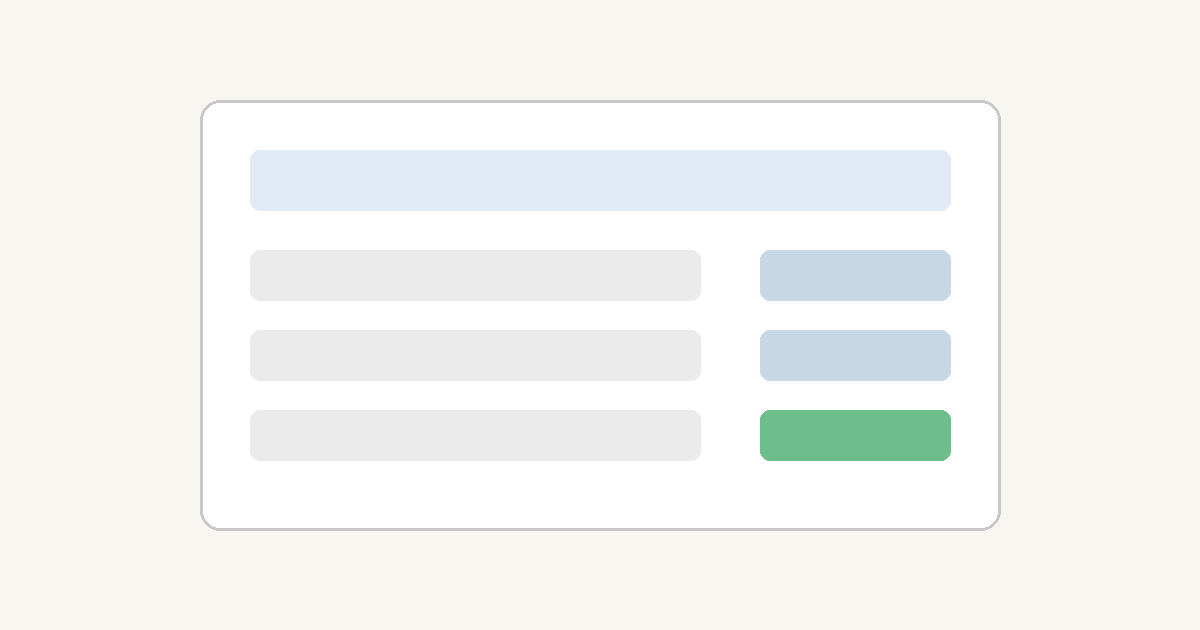
「1万円以上で送料無料」のような条件は、配送オプションの編集画面で「無料配送を提供する」を選び、最低注文金額を入れるだけで設定できます。注意したいのは、注文金額ベースや重量ベースの料金に送料無料を組み合わせるときです。
- 条件のない料金なら、その料金が使われるすべての注文に送料無料が適用される
- 注文金額ベースや重量ベースの料金では、注文がその条件の範囲に入っているときだけ送料無料が適用される
- いちばん上の範囲に「最大」の値を入れてしまうと、それを超える注文には使える料金がなくなり、お客様にはチェックアウトで配送エラーが表示される
ヘルプセンターでも、最上位の条件の「最大」フィールドは空白にして、大きな注文もカバーするよう案内されています。大口の注文ほど売上への影響が大きいので、設定したら上限の空欄を必ず確かめてください。
特定の商品だけを送料無料にしたい場合は、その商品をカスタム配送プロファイルに入れて、無料の定額料金を作ります。特定のお客様だけを対象にする場合は、配送設定ではなく「無料配送ディスカウント」を使います。
送料無料の基準額を決めるときは、無料にした分の送料は自社の負担になる点を数字で確かめておくと安心です。たとえば(仮の数字ですが)送料の実費が1件800円なら、基準額ちょうどの注文でも粗利から800円を差し引いて採算が合うかを見ます。広告費まで含めた利益の考え方は、ShopifyのROAS、何%なら黒字?粗利から決める損益分岐ROASと広告判断の4ステップで整理しています。
チェックポイント4:複数プロファイルの「合算」とオプション名をそろえる
異なる配送プロファイルやロケーションの商品が1つの注文に入ると、それぞれの送料が合算され、チェックアウトでは1つの送料として表示されます。Shopify Japanの例では、送料800円のスニーカーと送料500円のブレスレットを一緒に買うと、送料は1,300円になります。お客様から見ると「送料が二重にかかっている」と感じやすい部分です。
合算のされ方は、配送オプションの名前で変わります。
| プロファイル間のオプション名 | チェックアウトでの表示 |
|---|---|
| 完全に同じ名前(例:両方とも「通常配送」「お急ぎ便」) | 同じ名前どうしが合算され、「通常配送」「お急ぎ便」の両方を選べる |
| 名前が一致しない | 各プロファイルのいちばん安い料金だけが合算され、1つの選択肢として表示される |
英語版のヘルプでは、名前は大文字・小文字まで完全に一致している必要があると書かれています。日本語でも「通常配送」と「通常便」のような表記ゆれがあると、お急ぎ便などの選択肢が消えてしまいます。プロファイルを作るときは、オプション名を全プロファイル共通の命名にそろえておきましょう。
ほかにも、次のような計算ルールがあります。
- 注文金額ベースの料金は、カート全体の金額に対して各プロファイルの該当料金が合算される
- 重量ベースの料金は、各商品の重量にストアのデフォルトパッケージの重量を足したうえで、商品ごとの料金が合算される
- 同じプロファイル内の同じロケーショングループから定額で発送する場合は、複数ロケーションから出荷しても定額は1回だけ
合算を避けたいなら、そもそもプロファイルを分けすぎないことが一番の対策です。
チェックポイント5:テスト注文で「お客様の見え方」を確かめ、送料ページを用意する
設定を保存したら、テスト注文で実際の表示を確かめます。お客様には配送先住所を入力するまで送料が表示されず、入力後はその注文に使える送料だけが、いちばん安いものを初期選択にして表示されます。配送エリアに入っていない地域の住所を入れると、送料が利用できない旨の通知が出ます。
テストでは、少なくとも次のパターンを試しておくと安心です。
- 送料無料の基準額のちょうど手前と、ちょうど上の注文
- 想定よりかなり大きな金額・重量の注文(上限の設定漏れがないか)
- カスタムプロファイルの商品と一般プロファイルの商品を一緒に入れた注文(合算後の金額と選択肢)
- 送料を分けた都道府県(たとえば北海道や沖縄県を別の配送エリアにした場合)の住所
あわせて、送料のルールをまとめたページも用意します。Shopify Japanのブログでは、配送できる地域、送料の料金表、送料無料になる条件、配送オプションと料金、追加料金、配送業者、返品・交換時の送料負担などを載せる例が紹介されています。チェックアウトで初めて送料を知る状態はカゴ落ちにつながりやすいので、商品ページやカートからも送料ページへたどれるようにしておきましょう。カートに入れたあとの離脱対策はShopifyのカゴ落ち対策は4ステップで詳しく解説しています。
送料は「設定」より「利益と体験」の設計
送料の設定画面そのものはシンプルですが、プロファイルの分け方、送料無料の基準額、オプション名の付け方は、利益とお客様の購入体験の両方に直結します。設定を変えたら、送料無料ラインの前後で注文単価や利益がどう動いたかを確かめるところまでをセットにすると、勘に頼らずに見直せます。
商品ごとの売上や広告費を、送料の見直しの前後でまとめて比べたい場合は、株式会社MoreChoiceが提供するEC Choice AIで、Shopify・Amazon・楽天市場などの売上と広告費を一か所で確認できます。
まとめ
- Shopifyの送料は「配送プロファイル」「配送エリア」「配送料」の3層で決まり、設定は「設定」>「配送と配達」から行う
- カスタムプロファイルは送料が本当に違う商品だけに使い、分けすぎない
- 配送料の種類は、配送コストが何で変わるかで選ぶ。重量ベースなら全商品の重量入力が前提
- 注文金額・重量ベースの送料無料は、最上位の範囲の「最大」を空欄にして配送エラーを防ぐ
- 異なるプロファイルの送料は合算される。オプション名をそろえないと、選択肢が1つにまとめられてしまう
- テスト注文で境界の金額や合算のパターンを確かめ、送料ページを用意する
配送プロファイルの設計や送料表の作成、ストア全体の改善までまとめて相談したい場合は、株式会社MoreChoiceへのお問い合わせからご相談ください。テーマの変更を考えている場合はShopifyテーマカスタマイズ、コードを触る前に決める4つのチェックポイントもあわせてご覧ください。