Shopifyの原価設定と利益レポート、失敗しない5つのチェックポイント|アイテムあたりの費用・バリエーション・CSV一括入力・粗利益の見方
Shopifyで売上はすぐに確認できても、「どの商品でいくら利益が残っているか」は意外と見えていないことがあります。原因の多くは、商品のアイテムあたりの費用(原価)が入っていない、または一部の商品やバリエーションだけ空欄になっていることです。この状態で利益レポートを開いても、数字が出ない商品があったり、売上レポートと合計が合わなかったりします。
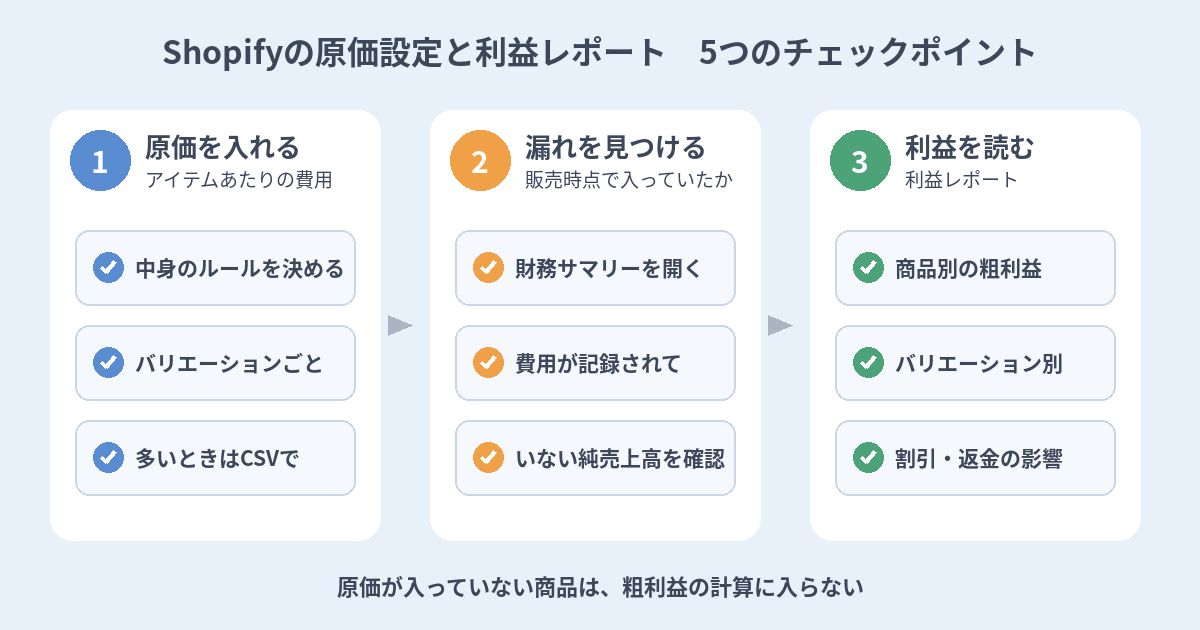
本記事の主キーワードはShopify 原価 設定とShopify 利益レポートです。原価の入れ方から、入力漏れの見つけ方、利益レポートの読み方までを5つのチェックポイントにまとめました。内容は2026年10月時点のShopifyヘルプセンターの記載にもとづいています。管理画面の表記は時期によって変わることがあるため、作業の前に自社の管理画面とヘルプの最新版もあわせて確認してください。
この記事でわかること
- 「アイテムあたりの費用」に何を入れるか、社内でそろえておくこと
- バリエーションがある商品での入力のしかた
- 商品数が多いときにCSVでまとめて入れる手順と注意点
- 費用の入力漏れを財務サマリーで見つける方法
- 利益レポートの粗利益率が商品ページの利益率と違って見える理由
前提:利益レポートは「アイテムあたりの費用」がもとになる
Shopifyの利益レポートは、商品やバリエーションに登録されたアイテムあたりの費用をもとに計算されます。費用が入っていない商品は、売れても粗利益の計算に入りません。つまり、レポートの見方を覚える前に、まず原価がきちんと入っているかを確かめる必要があります。
レポートは、管理画面の[分析]>[レポート]を開き、[カテゴリー]フィルターで[利益率]を選ぶと、利益まわりのレポートだけに絞り込めます。スタッフがレポートを見るには「ストア分析」の権限が必要なので、担当者のアカウントで開けない場合は権限を確認してください。
チェックポイント1:「アイテムあたりの費用」に何を入れるか決めたか
アイテムあたりの費用は、その商品やバリエーションにかかった金額です。ヘルプでは、仕入れて売る商品なら、税や送料などを除いてメーカーに支払った価格を入れる例が紹介されています。自社で作る商品なら、人件費と材料費をもとにした金額を入れる形です。
ここで大事なのは、何を含めて何を含めないかを社内でそろえておくことです。ある商品は仕入れ値だけ、別の商品は仕入れ時の送料込み、というように担当者ごとに入れ方が違うと、商品同士の粗利益を並べて比べても意味がなくなります。次のような点を、入力を始める前に決めておくと迷いません。
- 仕入れ時の送料や梱包資材を原価に含めるか
- 税込みの金額で入れるか、税抜きで入れるか
- セット商品やノベルティ付きの商品は、何を足し合わせて原価とするか
- 仕入れ値が変わったとき、誰がいつ更新するか
最後の点は特に見落とされがちです。アイテムあたりの費用は、入力した値がそのまま残る静的なデータです。仕入れ値が上がっても自動では変わらないため、更新のタイミングを決めておかないと、利益レポートが実際より良く見えてしまいます。
入力そのものは、[商品管理]で商品を開き、「価格」セクションの[アイテムあたりの費用]に金額を入れて保存するだけです。
チェックポイント2:バリエーションごとに費用を入れたか
サイズや色などのバリエーションがある商品は、バリエーションごとに編集して費用を入れる必要があります。商品を開いて一つ入れただけでは、ほかのバリエーションは空欄のままになっていることがあります。
素材や容量によって原価が違うバリエーションは、それぞれの金額を入れておきます。利益レポートには「商品別の粗利益」に加えて「商品バリエーション別の粗利益」もあり、こちらは費用が入っているバリエーションだけを対象に計算されます。同じ商品でも、どのサイズや色で利益が出ているかを見たい場合は、バリエーション単位での入力が前提になります。
バリエーションの作り方や上限、オプションの設計については、Shopifyの商品バリエーション設定、失敗しない5つのチェックポイントで詳しく解説しています。
チェックポイント3:数が多いならCSVでまとめて入れたか
商品やバリエーションが多いストアで、1件ずつ管理画面から入力するのは時間がかかります。この場合は商品CSVのCost per item列を使うと、まとめて入力できます。金額は通貨記号を付けず、数字だけで入れます。
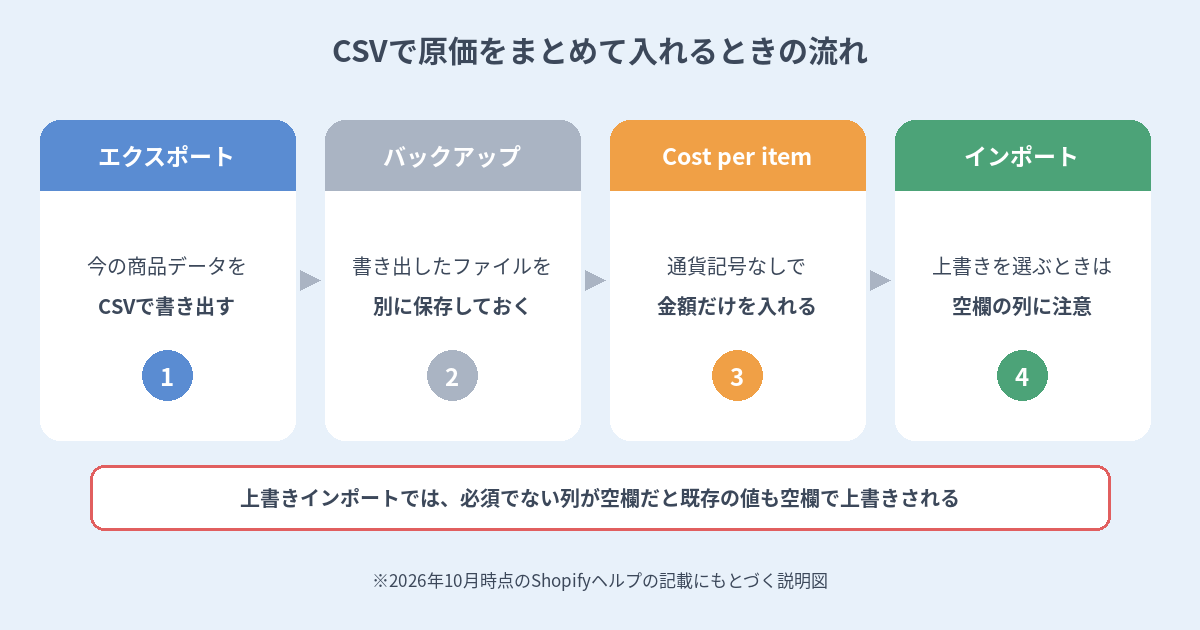
手順は次のとおりです。
- 管理画面から今の商品データをCSVでエクスポートする
- 書き出したファイルをバックアップとして別に保存しておく
- スプレッドシートでCost per item列に金額を入れる
- [一致するハンドルを持つ商品を上書きする]を選んでインポートする
注意したいのは4番目です。上書きを選んでインポートすると、CSVに含まれている列の値で既存の商品情報が置き換わります。必須でない列が空欄のままだと、管理画面にある値も空欄で上書きされます。たとえば、販売元の列を空けたままインポートすると、登録済みの販売元が消えてしまいます。
そのため、ゼロから作ったCSVではなく、エクスポートしたファイルを編集してインポートするのが安全です。また、オプションの列を書き換えると既存のバリエーションIDが削除されて新しく作り直されるため、原価を入れるだけの作業ではほかの列に触れないようにしてください。インポートを始める前に商品データのバックアップを作るよう、ヘルプでも案内されています。
CSVでの一括登録全般の注意点は、ShopifyのCSV商品一括登録、失敗しない6つのチェックポイントにまとめています。
チェックポイント4:費用の入力漏れを財務サマリーで確かめたか
原価を入れたつもりでも、新しく追加した商品や後から増やしたバリエーションで空欄が残っていることはよくあります。ここで知っておきたいのは、利益は販売時に費用が記録されていた商品とバリエーションについてのみ計上されるというルールです。費用が空欄のまま売れた分は、利益レポートには出てきません。
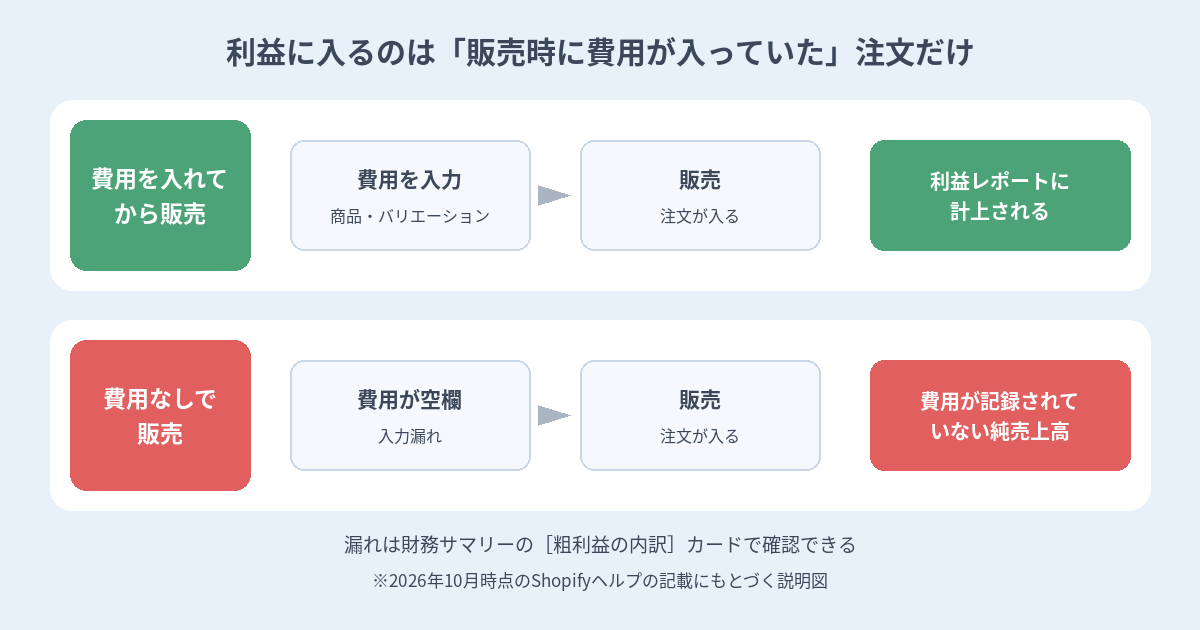
入力漏れを見つけるには、財務サマリーレポートの[粗利益の内訳]カードが役に立ちます。このカードには、純売上高が次の2つに分けて表示されます。
- 費用が記録されている純売上高:販売時に費用が入っていた分。こちらだけが粗利益として計上される
- 費用が記録されていない純売上高:販売時に費用が入っていなかった分
この2つを足すと、選んだ期間の純売上高になります(商品の項目の場合)。「費用が記録されていない純売上高」がゼロでなければ、どこかに入力漏れがあるということです。利益レポートと売上レポートで純売上高が合わないときも、まずここを疑ってください。
漏れが見つかったら、該当する商品やバリエーションに費用を入れます。新商品を登録するときの手順に「アイテムあたりの費用を入れる」を加えておくと、同じ漏れを繰り返さずに済みます。月に一度など、財務サマリーでこの数字を確認する日を決めておくのもおすすめです。
チェックポイント5:利益レポートの数字を正しく読めているか
原価がそろったら、利益レポートで商品ごとの粗利益を見ていきます。主なレポートは次のとおりです。
- 商品別の粗利益:選んだ期間の商品ごとの純数量、純売上高、費用、売上総利益(率)、粗利益
- 商品バリエーション別の粗利益:同じ内容をバリエーション単位で表示
- 注文別の利益率:注文ごとに、商品代金や配送料と、ストアが負担した商品費用や送料などを並べて表示
粗利益率は「(純売上高 − 費用)÷ 純売上高 × 100」で計算されます。読むときに気をつけたい点が3つあります。
商品ページの利益率とは基準が違う
商品の詳細ページにも利益率が表示されますが、こちらは通常価格をもとにした数字です。一方、利益レポートの粗利益率は、期間中に行った割引や返金を差し引いた純売上高をもとに計算されます。
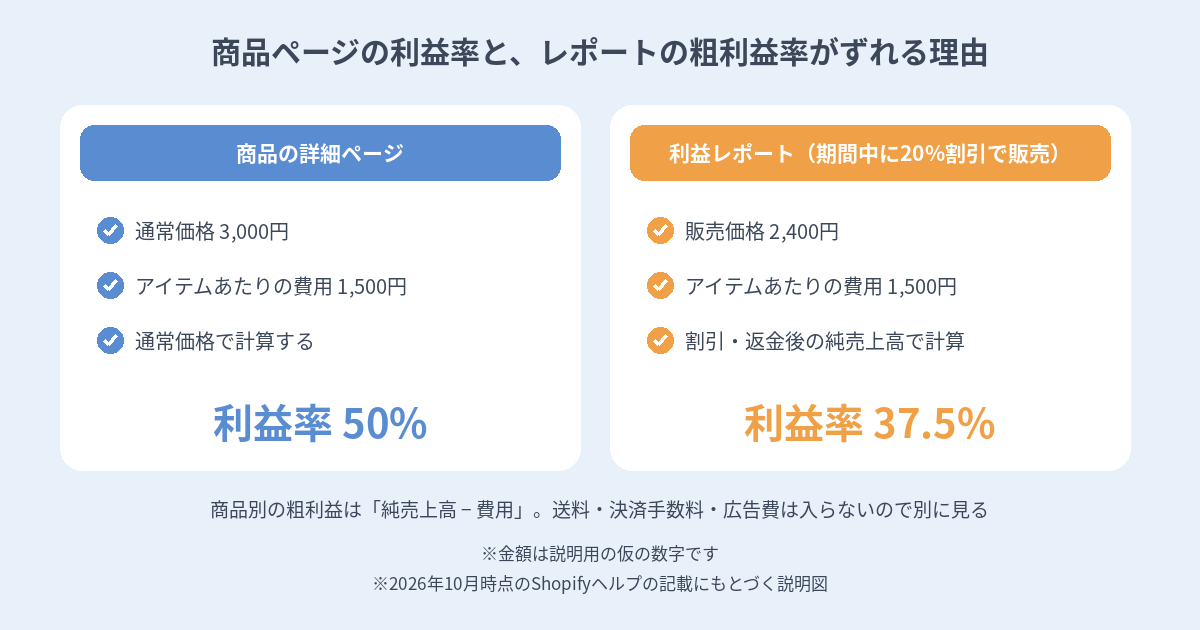
仮の数字で考えてみます。通常価格3,000円、アイテムあたりの費用1,500円の商品なら、商品ページの利益率は50%です。ところが期間中に20%割引の2,400円で売っていれば、レポート上の粗利益率は(2,400 − 1,500)÷ 2,400 = 37.5%になります。セールを多く行った月ほど、この差は大きくなります。レポートの数字が低く見えても、計算の誤りではなく割引や返金が反映されている、ということです。
商品別の粗利益に入っていない費用がある
商品別の粗利益は、純売上高からアイテムあたりの費用を引いたものです。ヘルプの価格設定ガイドでは、費用を考えるときに配送にかかる費用、マーケティング費、決済手数料やサブスクリプション費用などのプラットフォーム関連の費用も含めて考えるよう説明されています。商品別の粗利益が出ていても、そこから送料、決済手数料、広告費などを引いた後にどれだけ残るかは別に確かめる必要があります。
広告費まで含めて「いくらまでなら広告を使ってよいか」を考える方法は、ShopifyのROAS、何%なら黒字?粗利から決める損益分岐ROASと広告判断の4ステップで解説しています。
表示は最大1,000行。全件はエクスポートで
Shopifyのレポートは画面上に最大1,000行まで表示されます。合計の数字はすべての行の合計ですが、商品数が多く一覧をすべて見たい場合は、レポートをエクスポートして確認します。また、アイテムあたりの費用は静的なデータのため、仕入れ値の変動を日々追う必要がある場合は、会計システムなど別の仕組みで集計する方法もヘルプで案内されています。
作業前後の確認リスト
- アイテムあたりの費用に何を含めるか(送料・資材・税の扱い)を決め、担当者で共有した
- バリエーションがある商品は、すべてのバリエーションに費用が入っている
- CSVで入れる場合は、エクスポートしたファイルを編集し、バックアップを残した
- 上書きインポートの前に、空欄の列やオプションの列を変えていないか確かめた
- 財務サマリーで「費用が記録されていない純売上高」がゼロに近いことを確認した
- 仕入れ値が変わったときの更新担当とタイミングを決めた
- 利益レポートの粗利益とは別に、送料・決済手数料・広告費を引いた後の利益を確認する手順がある
まとめ
Shopifyで商品ごとの利益を見るには、利益レポートを開く前に、アイテムあたりの費用をそろえて入れておくことが出発点です。入れる中身のルールを決め、バリエーションごとに入力し、数が多ければCSVで安全にまとめて入れる。そのうえで財務サマリーで入力漏れを確かめれば、利益レポートの数字を判断に使えるようになります。
粗利益が見えるようになると、次は送料や広告費を含めたときに商品ごとにいくら残るかが気になってきます。商品別の利益の出し方や、受注・在庫まわりの運用もあわせて見直したい場合は、株式会社MoreChoiceへのお問い合わせからご相談ください。