Shopify Flowで自動化する前に、失敗しない5つのチェックポイント|トリガーの選び方・条件の書き方・テスト・実行ログの見張り方
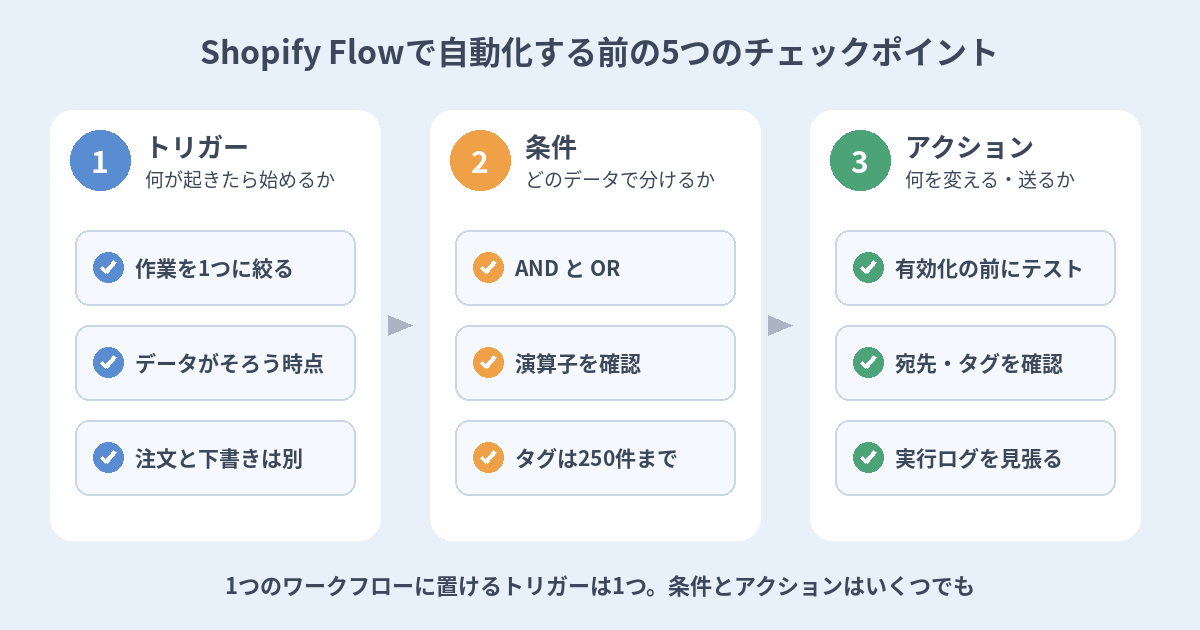
注文が入るたびに顧客にタグを付ける、条件に合う注文だけ担当者にメールで知らせる、確認が必要な注文のフルフィルメントを保留する。こうした毎日の手作業は、Shopifyの無料アプリShopify Flowで自動化できます。ただ、テンプレートを入れてそのまま有効にすると、思った注文にタグが付かなかったり、関係のない宛先に通知が飛んだりと、かえって確認の手間が増えることもあります。
本記事の主キーワードはShopify Flow 使い方とShopify 自動化です。ワークフローを作る前の準備から、トリガーと条件の選び方、有効にする前のテスト、動かし始めてからの見張りまでを5つのチェックポイントにまとめました。内容は2026年10月時点のShopifyヘルプセンターの記載にもとづいています。管理画面の表記は時期によって変わることがあるため、作業の前に自社の管理画面とヘルプの最新版もあわせて確認してください。
この記事でわかること
- Shopify Flowの基本となる「トリガー・条件・アクション」の考え方
- 判断に使うデータがそろってから動くトリガーの選び方
- 条件を書くときに間違えやすいポイント
- ストアを変えずにワークフローを試す3つのテスト方法
- 有効にしたあとの実行ログの見方と、ワークフローの残し方
前提:Shopify Flowは「トリガー・条件・アクション」の組み合わせ
Shopify Flowは、ストアで起きた出来事をきっかけに、決めておいた処理を自動で実行するアプリです。ワークフローは次の3種類のステップを並べて作ります。
- トリガー:ワークフローを始める出来事。新しい注文が作成されたとき、など
- 条件:どのデータを見て、次に進むかどうかを決めるもの。注文の合計金額が一定以上か、など
- アクション:実際に行う処理。注文や顧客へのタグ付け、メールの送信、フルフィルメントの保留など
Shopify FlowはShopify App Storeから無料でインストールでき、Basic、Grow、Advanced、Plusの各プランで使えます。ほとんどの機能は全プラン共通ですが、外部サービスに「HTTPリクエストの送信」を行うアクションはGrow以上のプランが対象です。また、スタッフがアプリを開いてワークフローを有効にするには、Shopify Flowの権限が必要です。担当者のアカウントで操作できない場合は、まず権限を確認してください。
作成の入口は、管理画面のアプリ一覧からFlowを開き、[ワークフローを作成]を選ぶ流れです。白紙から作る方法のほかに、Shopifyが用意したテンプレートから始める方法と、Sidekickに作りたい内容を文章で伝えて下書きを作らせる方法があります。
チェックポイント1:自動化する作業を1つに絞り、3つのステップに分けたか
最初に決めるのは「何を自動化するか」です。「受注まわりを全部自動にしたい」のように大きく考えると、ワークフローが複雑になり、どこで止まったのかもわかりにくくなります。今いちばん時間を取られている手作業を1つ選び、トリガー・条件・アクションに分けて書き出すところから始めると、組み立てやすくなります。
たとえば「一定額以上の注文をしたお客様に印を付けて、あとで追いかけたい」なら、次のように分けられます。
- トリガー:注文が作成されたとき
- 条件:注文金額が、社内で決めた基準額以上か
- アクション:条件を満たしたら、顧客に決めておいたタグを追加する
1つのワークフローに置けるトリガーは1つだけですが、そのあとの条件やアクションはいくつでもつなげられます。条件が満たされなかった場合(False)の分岐に、別の条件やアクションを置くこともできます。ただし最初から分岐を増やしすぎず、1本の流れが期待どおりに動くのを確かめてから足していくほうが、失敗したときに原因を追いやすくなります。
テンプレートを使う場合は、タグ名やメールの宛先にプレースホルダーの値が入っています。そのまま有効にせず、自社で使うタグや宛先に書き換えてからオンにしてください。インストールしていないアプリを使うテンプレートは、Slackへの通知をメール送信に置き換えるなど、手元にある機能で代用できる場合があります。Sidekickで作ったワークフローは最初は無効の状態で作られるので、中身を確かめてから自分で有効にします。
チェックポイント2:判断に使うデータがそろう時点でトリガーを選んだか
見落としやすいのが、トリガーが動いた瞬間に、条件で見たいデータがまだ入っていないケースです。ヘルプでは、注文に関する一部のフィールドは後から非同期で入るため、ワークフローの実行時点では空のことがあり、フルフィルメント、UTMパラメーター、リスクレベルなどで予期しない結果になる場合があると説明されています。
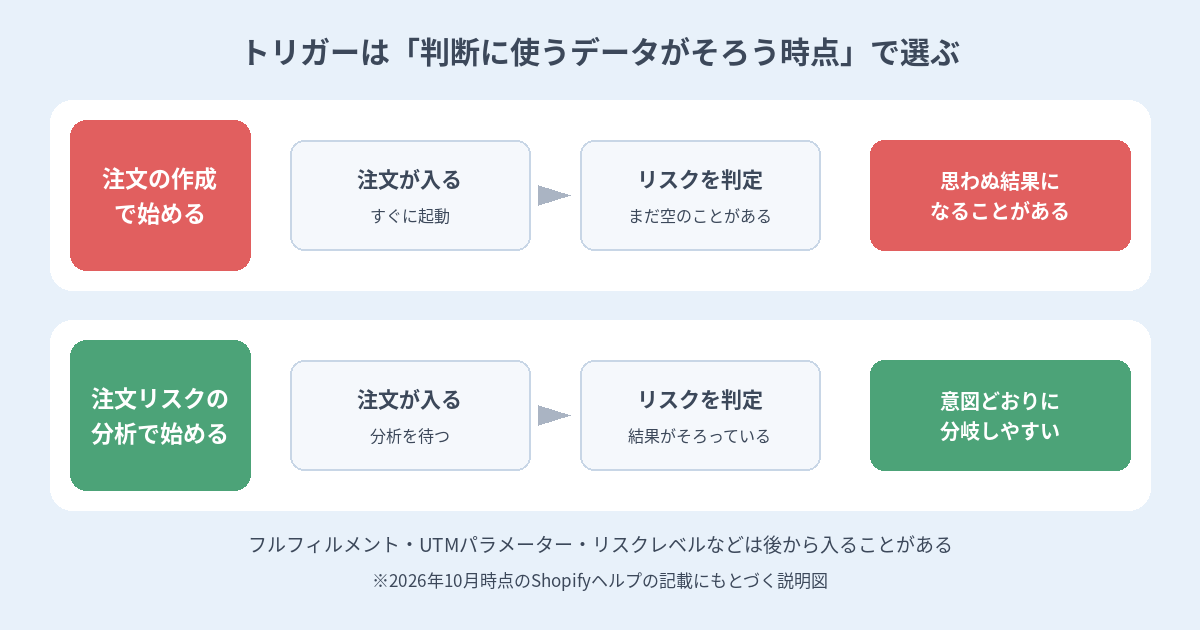
対策として、ヘルプは「注文の作成時」ではなく、条件が満たされた時点で始まるトリガーを選ぶことをすすめています。たとえば注文のリスクレベルで処理を分けたいなら、「注文の作成」ではなく「注文リスクの分析」のトリガーを使います。自動化したい作業ごとに、判断材料がいつ確定するかを考えてトリガーを選ぶのがポイントです。
あわせて、次の点も確認しておきます。
- 注文と下書き注文は別扱い:注文向けのトリガーやアクションは下書き注文には効かず、その逆も同じです。下書き注文が注文に変わった時点で、注文向けのワークフローが適用されます
- 完了までの時間は決まっていない:ワークフローはできるだけ早く実行されますが、遅れが出ることがあります。「注文直後に必ず終わっている」前提で、ほかの作業を組まないようにします
受注から発送までの流れそのものを見直したい場合は、Shopifyの注文処理・発送、失敗しない5つのチェックポイントもあわせてご覧ください。
チェックポイント3:条件の書き方を取り違えていないか
条件は、ワークフローが正しく分岐するかを決める部分です。ヘルプのテストの確認項目にも挙がっている、次の3点は特に間違えやすいところです。
- AND と OR:複数の要素を組み合わせる条件で、「両方を満たす(A AND B)」のか「どちらかを満たす(A OR B)」のかが意図どおりか
- 演算子:Equal to、Not equal to、Exists、Does not exist、Greater than、Less than などが、やりたいことと合っているか。リストを扱う条件では、None of、At least one of、All of のどれを使うかも確認します
- 変数:名前の似た別の値を見ていないか。ヘルプでは、注文のフルフィルメント数を返す変数と、フルフィルメントに含まれる商品の数量の合計を返す変数を取り違える例が紹介されています
タグを使う条件にも注意があります。注文、商品、顧客に付いているタグが250件を超えていると、タグに関する条件を含むワークフローが動かないことがあるとされています。長く運用しているストアでタグが増えすぎている場合は、ワークフローを作る前に不要なタグを整理しておくと安心です。
条件で使う値が何を返すのかわからないときは、ワークフローエディタでデータをプレビューできます。表示されるフィールド名はGraphQL Admin APIにもとづいているため、名前だけで判断せず、実際のデータで中身を確かめる習慣をつけておくと取り違えを防げます。
チェックポイント4:有効にする前にテストしたか
ワークフローは、有効にする前にテストできます。テストでは実際のストアデータを使って条件を判定しますが、通知の送信や注文・商品の更新といった、ストアを変える処理は行われません。テストは、ストアを変更しようとする最初のアクションのところで止まる仕組みです。
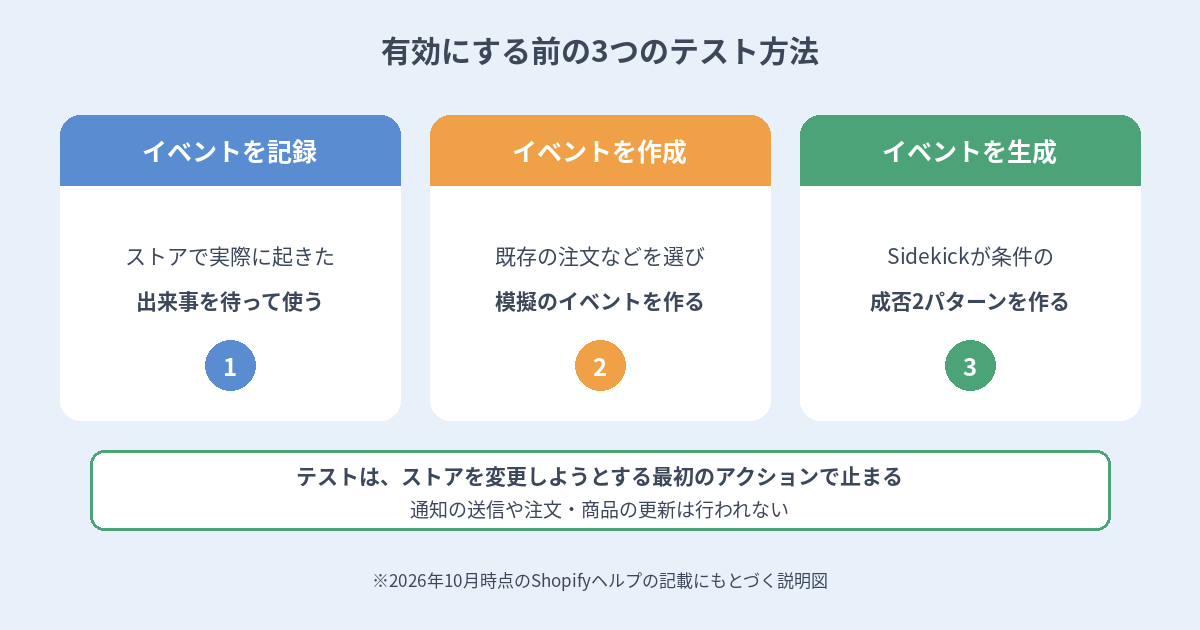
テストに使うイベントの用意のしかたは3つあります。
- イベントを記録:ストアで実際に起きた出来事を待ち受けて使う方法。自分で別のタブから操作して、テスト用の出来事を起こすこともできます
- イベントを作成:既存の注文などを選んで、模擬のイベントを作る方法。ストアには変更が加わりません
- イベントを生成:Sidekickに、条件を満たす場合と満たさない場合の2つのテストイベントを作らせる方法
テストを実行すると、選んだイベントでワークフローがたどった道筋がハイライトされます。条件やアクションのステップを開いて[プレビュー]タブを見ると、変数に正しいデータが入っているかを確かめられます。条件を満たすイベントと満たさないイベントの両方で試し、それぞれが想定した側に進むかを見ておくと安心です。
いくつか知っておきたい注意点もあります。
- テストはワークフローが完成していなくても実行できますが、すべてのステップが正しく設定されている必要があります
- HTTPリクエストの送信のように外部サービスにつなぐアクションは、テストでは設定のプレビューだけが表示され、実際の応答は確かめられません
- テストの実行は、あとで説明する[最近の実行]の一覧には出てきません
チェックポイント5:動かし始めたあとの見張り方と残し方を決めたか
有効にしたら終わりではありません。ワークフローが実行されるたびに、Flowには実行の記録が残ります。Flowアプリの[最近の実行]では、エラーが含まれているか、アクションが実行されたかどうか、ワークフロー名、開始時間などで絞り込めます。注文や商品などの管理画面の「その他の操作」から、そのデータに関係する実行を探すこともできます。
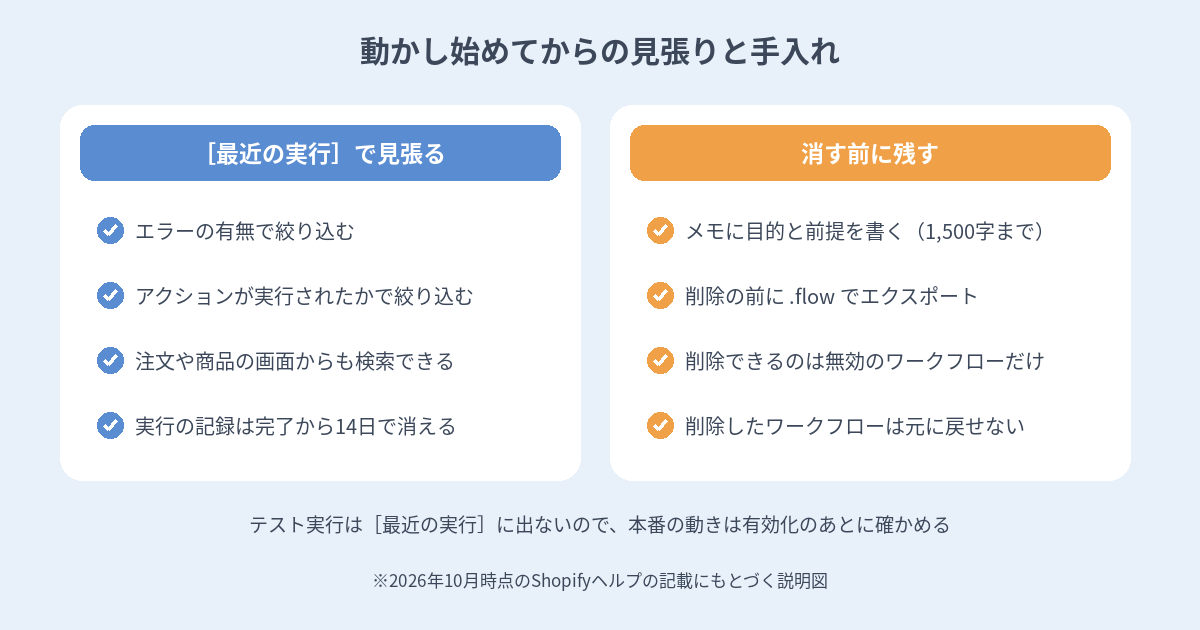
ここで注意したいのは、実行の記録は完了してから14日間で消えることです。「先月のあの注文にタグが付かなかったのはなぜか」を後から調べようとしても、記録が残っていないことがあります。有効にした直後の数日はこまめに確認し、そのあとも週に一度はエラーで絞り込んで見る、といった見張りの頻度を決めておくと、問題に早く気づけます。思いどおりに動いていない実行に気づいたら、実行中のものはキャンセルでき、ワークフローをオフにすれば進行中の実行もまとめて止まります。
ワークフローを長く使うための手入れとして、次の点も押さえておきましょう。
- メモを残す:ワークフローエディタでは、ワークフローごとに1つメモを付けられます(最大1,500文字・20行)。何のために作ったか、どのタグやアプリに依存しているか、誰に確認すればよいかを書いておくと、担当が変わっても迷いません
- タグで整理する:ワークフローにタグを付けておくと、一覧で絞り込めるようになります
- 消す前にエクスポートする:削除したワークフローは元に戻せず、削除できるのは無効にしたワークフローだけです。使わなくなったら、まずはオフにしておくか、削除の前に .flow ファイルとしてエクスポートしておきます。ほかの人に共有するときは、メールアドレスなどの個人情報を取り除いてから渡します
作業前後の確認リスト
- 自動化する作業を1つに絞り、トリガー・条件・アクションに分けて書き出した
- 担当者のアカウントにShopify Flowの権限がある
- 条件で見るデータが、トリガーの時点でそろっていることを確かめた
- AND と OR、演算子、変数が意図どおりになっている
- タグの条件を使う場合、対象のタグが250件を超えていない
- テンプレートのタグ名や宛先を自社用に書き換えた
- 条件を満たす場合と満たさない場合の両方でテストした
- [最近の実行]を確認する頻度と担当を決めた
- ワークフローにメモを残し、削除の前にはエクスポートする運用にした
まとめ
Shopify Flowは、作業を1つに絞ってトリガー・条件・アクションに分け、データがそろう時点で動かし、有効にする前にテストし、動かしたあとも実行の記録を見張る、という順番で進めると失敗が減ります。小さな自動化を確実に動かしてから、少しずつ範囲を広げていくのが近道です。
手作業が減って時間が空いたら、次は商品ごとにどれだけ利益が残っているかを見る段階です。原価の入れ方と利益レポートの読み方はShopifyの原価設定と利益レポート、失敗しない5つのチェックポイントで解説しています。受注や在庫まわりの運用の自動化をまとめて見直したい場合は、株式会社MoreChoiceへのお問い合わせからご相談ください。