Shopifyの注文フルフィルメント、失敗しない5つのチェックポイント|手動と自動・ルーティング・部分発送の注意点
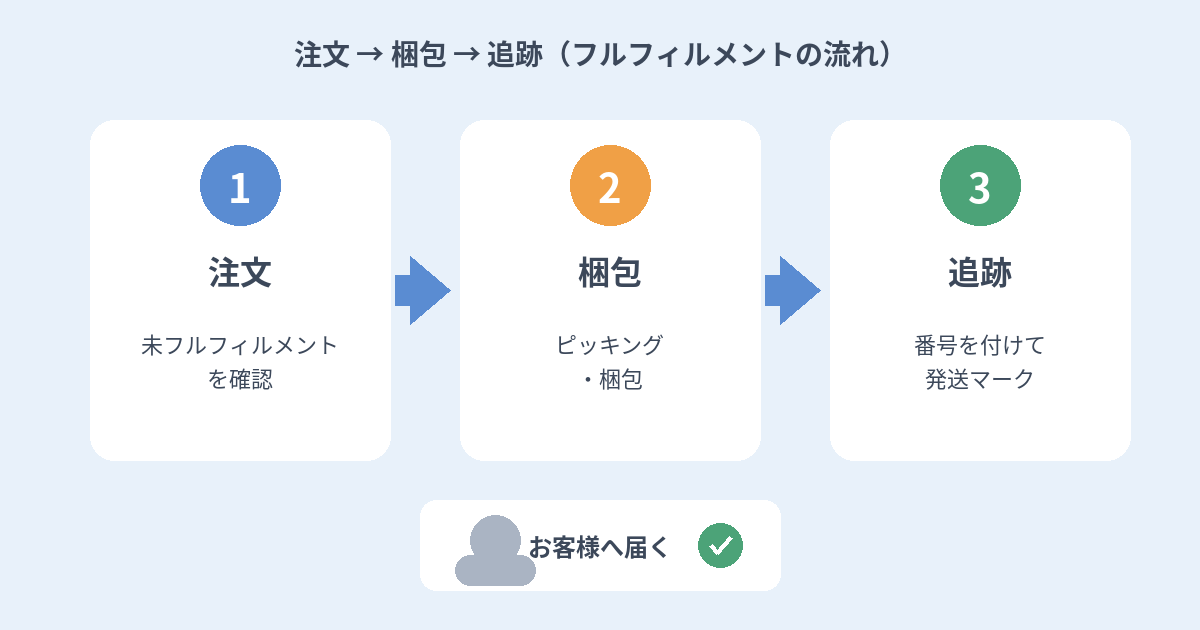
Shopifyで注文が入ると、次に必要なのは「商品を用意してお客様のもとへ届ける」処理です。管理画面ではこの一連の作業をフルフィルメントと呼びます。設定のままだと手動で1件ずつ進めるのが基本ですが、自動に切り替えていたり、複数の倉庫や店舗があるのにルーティングを見直していなかったりすると、「まだ発送していないのにフルフィルメント済みになっている」「想定と違う倉庫に注文が振られる」「一部だけ送ったあとに追跡の連絡がお客様に届いていない」といったことが起きやすくなります。
本記事の主キーワードはShopify フルフィルメントとShopify 注文 出荷です。注文を処理・出荷し、追跡番号を付けるまでに見落としやすい点を、5つのチェックポイントにまとめました。内容は2026年10月時点のShopifyヘルプセンターの記載にもとづいています。管理画面の表記は時期やプラン、ストアの設定によって変わることがあるため、作業の前に自社の管理画面とヘルプの最新版もあわせて確認してください。
この記事でわかること
- 注文処理の既定(手動/自動)を、実物発送の業務に合わせる考え方
- ロケーションと注文ルーティングで、どの倉庫・店舗から出すかを整えるポイント
- 個別フルフィルメントの標準手順と、追跡番号の付け方
- 部分フルフィルメントと発送通知メールの組み合わせ方
- 出荷前に現場で確認する最終チェックリスト
前提:フルフィルメントは「決済の次」の段階
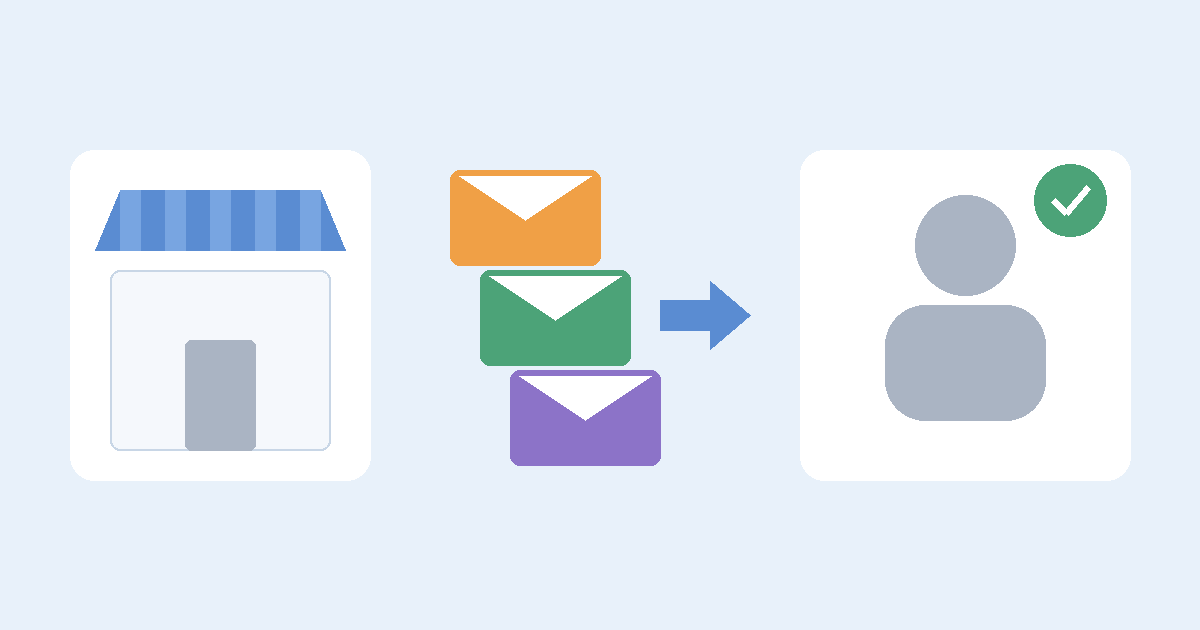
Shopifyの注文管理では、多くの注文が主に2つの段階を経ます。1つ目が決済の確定、2つ目がお客様へアイテムを届けるためのフルフィルメントです。フルフィルメントを行うと、注文のフルフィルメント状況が更新され、必要に応じてお客様へ配送情報の通知が送られます。自分でピッキングと梱包をする方法、フルフィルメントサービスに任せる方法、同じ注文の中で方法を分ける方法があります。
本記事では、自社で実物を発送するストアを中心に書きます。送料や配送プロファイルの作り方は別記事、発送後に届く通知メールの設定は通知メールの記事で扱っています。返品・返金の導線は、フルフィルメント後の話として末尾で触れます。
チェックポイント1:注文処理の既定(手動 vs 自動)を業務に合わせたか
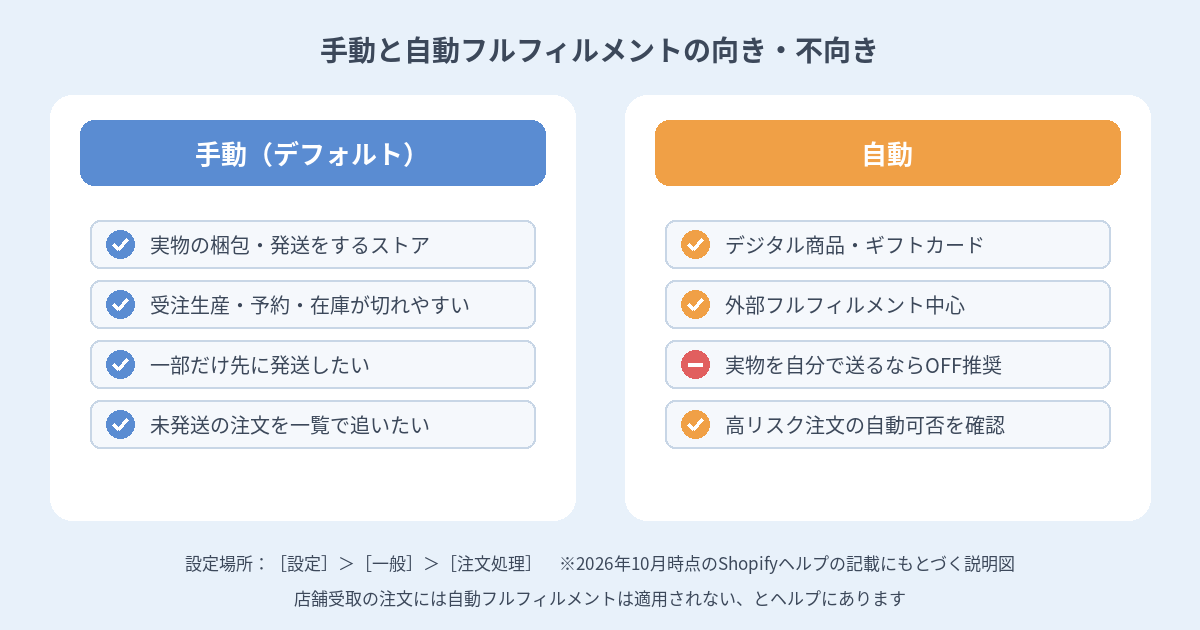
[設定]>[一般]の[注文処理]で、注文を自動でフルフィルメントするか、手動で行うかを選べます。ヘルプセンターによると、デフォルトは手動フルフィルメントです。
自動フルフィルメントは手間が少ない一方、向き不向きがはっきりしています。デジタルダウンロードやギフトカードのように、決済後すぐに「渡した」と扱ってよい商品や、保管・発送をフルフィルメントサービスに任せている場合に適しています。逆に、商品を自分で梱包して配送する場合は、自動を有効にしないようヘルプで注意されています。新しい注文がすべて発送済みとしてマークされると、未発送の注文を並べ替えて追うことが難しくなるためです。
手動が向いている例として、ヘルプでは受注生産、予約注文、ときどき在庫切れになる場合、返金せずに一部だけフルフィルメントしたい場合が挙げられています。実店舗での受取注文には、自動フルフィルメントをオンにしていても適用されない、という点も押さえておくと安心です。
自動にする場合の任意項目も確認します。
- [お客様に発送を通知する]:自動フルフィルメント時に発送メールを送るかどうか
- [不正注文のリスクが高い注文でも、すべての注文を自動でフルフィルメントする]:詐欺リスクが高い注文まで自動で進めるかどうか
決済の確定を手動キャプチャにしている場合は、注文が自動でフルフィルメントされる前に資金をキャプチャする必要がある、とも説明されています。支払いの確定方法と注文処理はセットで見直してください。
チェックポイント2:ロケーションと注文ルーティングを確認したか
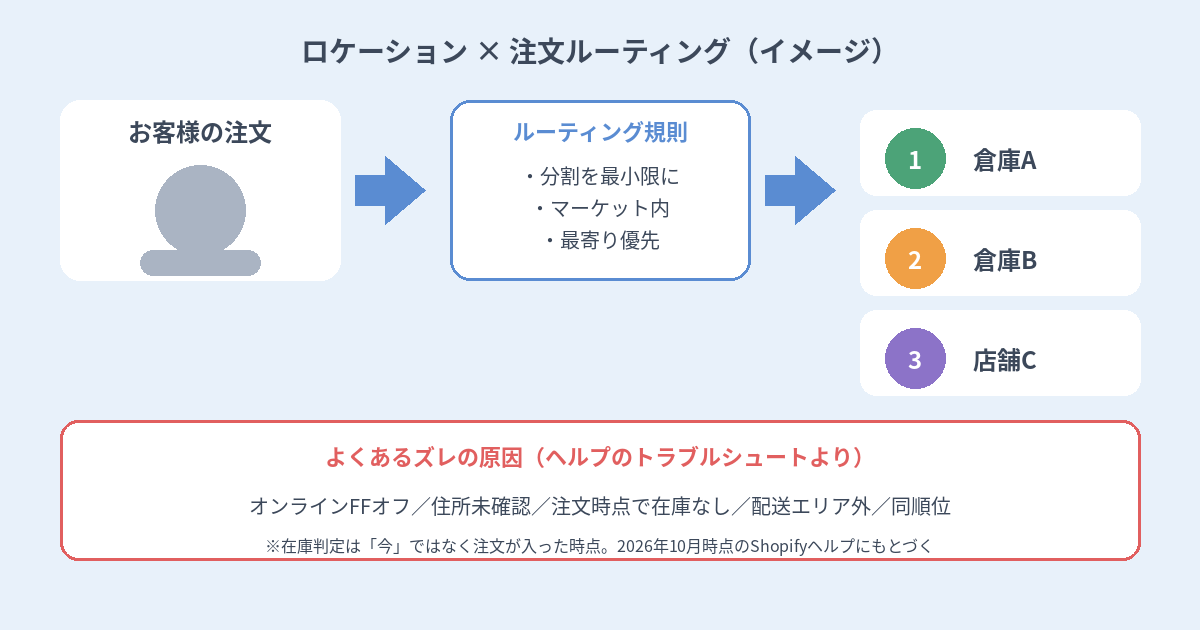
在庫を置く場所と、オンライン注文をどの場所から出すかは、[設定]>[ロケーション]と[設定]>[配送と配達]の注文ルーティングで決まります。
ロケーションを追加すると、デフォルトではその在庫をオンライン購入に使える設定になっています。「このロケーションの在庫をオンライン注文のフルフィルメントに利用する」をオフにすると、その場所はオンライン注文のルーティング対象から外れます。倉庫なのに店舗専用在庫にしたい、あるいはその逆、といった場合は、ここが最初の分岐です。住所は認証される想定で、未確認のままだとローカルデリバリーや管理画面からの配送ラベル購入に影響することがある、とヘルプにあります。
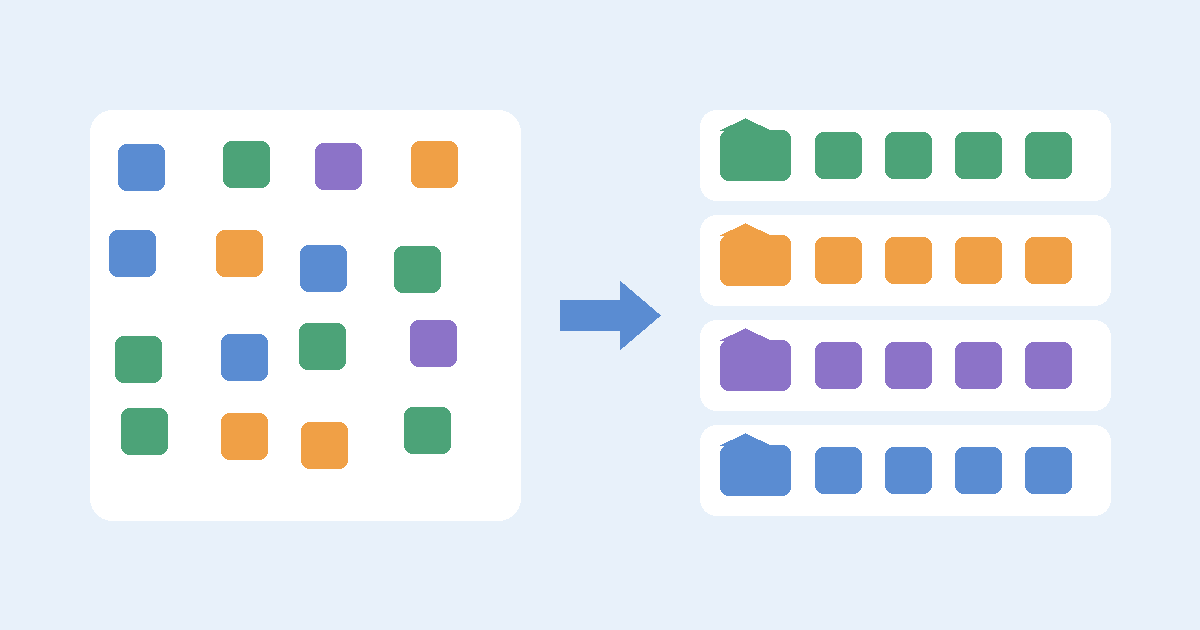
注文ルーティングは、アクティブなロケーションが2つ以上あるときに効きます。ロケーションが1つだけなら、すべての注文がその場所に付き、ルーティングルールは動きません。デフォルト戦略の例として、次のようなルールが案内されています。
- すべてのアイテムをフルフィルメントできるロケーションを選び、分割を最小限にする
- 可能な限り、配送先のマーケット内にとどまる
- 最も近いロケーションから配送して配達所要時間を短くする
「いつも最寄りから送りたい」「特定の倉庫を最優先にしたい」など、運用に合わせてルールの追加・並べ替えができます。想定と違う倉庫に注文が振られたときは、ヘルプのトラブルシュートが実用的です。よくある原因は次のとおりです。
- そのロケーションで「オンライン注文をフルフィルメントする」がオフになっている
- 住所が確認されておらず、「最寄り」ルールでスキップされている
- 在庫切れ判定が注文が入った時点の在庫で行われている(いま手元にあっても、当時なければスキップされうる)
- 配送プロファイル上、配送先の国・エリアをカバーするアクティブな配送エリアに属していない
- お客様住所の座標化に失敗し、最寄りルールがスキップされている(米国外で起きやすい、との説明あり)
- 2つのロケーションが同順位になり、古い方のロケーションが選ばれている
分割を減らすルールがあっても、1つのロケーションだけでは注文を完了できない場合(在庫の分散や重量制限など)は、分割フルフィルメントになり得ます。また、他ロケーションに在庫があるのに在庫不足のロケーションへ割り当てられることも、ヘルプでは想定内の動作として説明されています。注文はそのまま通し、フルフィルメント前に在庫移動やロケーション変更で調整する、という考え方です。売り越し自体をルーティングで防ぐことはできないため、在庫切れ商品の販売設定もあわせて確認してください。
在庫管理や送料設定の記事とあわせて、ロケーションごとの在庫と配送エリアの対応表を一度作っておくと、現場の迷いが減ります。倉庫を増やす・移転するときは、ルーティングの並べ替えと配送プロファイルのエリア設定を同じ日に見直すのがおすすめです。
チェックポイント3:個別フルフィルメントの手順を標準化したか
手動運用の基本は、注文ページから未フルフィルメントの内容を確認し、ピッキング・梱包のあとフルフィルメントとしてマークすることです。自分で発送する場合は、個別・一括・バッチといった進め方が用意されています。配送ラベルは、対応地域・プラン・配送業者の条件が合う場合、管理画面から購入・印刷できます。Shopifyの外でラベルを買った場合は、注文に追跡情報を手動で追加できる、とヘルプに案内があります。
標準手順として、社内で次の順番を決めておくと抜けが減ります。
- 注文を開き、決済ステータスと不正注文分析の表示を確認する
- 未フルフィルメントのセクションとロケーション、数量を確認する
- ピッキングリストや明細表を用意し、送り先住所と商品を照合する
- 梱包後、追跡番号と配送業者を登録する(ラベル購入時は自動で付く場合あり)
- フルフィルメントとしてマークし、お客様への配送詳細の送信チェックを運用ルールどおりにする
件数が多い日は、個別だけでなく一括やバッチでのフルフィルメントも検討対象になります。ヘルプでは、多数の注文のピッキング・梱包・帳票印刷をまとめて進めるバッチ運用が案内されています。ただし、部分発送や店舗受取が混ざる注文を一括の対象に入れると、取り違えのリスクが上がります。最初は「通常配送のみ・全品在庫あり」の注文に限定し、例外は個別画面で処理する、といった切り分けが安全です。
1つの注文に、未フルフィルメントのセクションが複数出ることがあります。在庫が複数ロケーションに分かれている、配送プロファイルが商品ごとに違う、配送と店舗受取が同じ注文に混在している、といった場合です。Shopify Checkoutでは、配送と店舗受取を1つの注文にまとめられる機能があり、その場合は管理画面上で配達方法ごとの別フルフィルメントとして表示されます。受取ロケーションは注文あたり1つ、受取ポイントやローカルデリバリーとの混在はサポートされない、といった制限もヘルプにあります。店舗受取は「受取準備完了」から「受取済み」といった流れで扱い、通常の発送マークと混ぜないよう、担当の役割分担を書いておくと安全です。
注文をすぐに発送できないときは、保留にする手段もあります。購入後のアップセルが表示されているあいだは、フルフィルメント状況が一時的に[保留]になり、保留が解除されるまでフルフィルメントできない、という説明もあります。現場で「なぜ発送ボタンが押せないのか」と詰まったときは、決済・アップセル・保留のどれかを疑うと切り分けが早くなります。
チェックポイント4:部分フルフィルメントと通知の組み合わせを決めたか
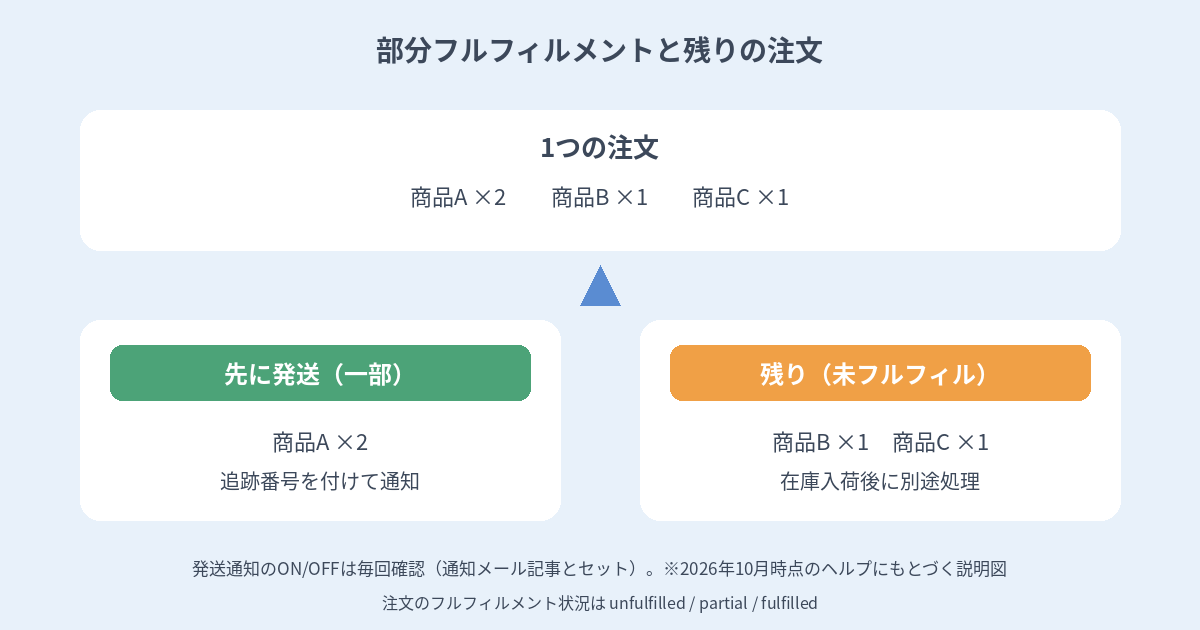
注文の一部だけ先に送り、残りは入荷待ちにする運用は珍しくありません。注文のフルフィルメント状況は、未フルフィルメント(unfulfilled)、一部(partial)、フルフィルメント済み(fulfilled)として扱われます。一部を先に処理するときは、次をセットで決めてください。
- どの商品・数量を先に出すか(在庫のあるロケーション優先か、お客様への案内優先か)
- 残りのアイテムをどのロケーション・どの担当が見るか
- その回の発送で、お客様に配送詳細の通知を送るか送らないか
配送情報通知は、フルフィルメント操作のときに[今すぐお客様に配送詳細を送信する]の選択を外すと、その1回だけ送れます(お客様への通知の多くは設定画面から無効化できない一方、操作時に止められるものがあります)。通知をオフにしたまま発送を続けると、お客様は追跡番号を知らないまま待つことになります。逆に、電話で状況を伝えたあとに同じ内容のメールが続くと問い合わせが増えることもあります。「部分発送のときは通知を送る/送らない」をルール化し、例外だけ上長確認、のように決めておくのが現実的です。
通知テンプレート側では、追跡番号や追跡URL、配送業者名を差し込む変数が用意されています。件名や本文をいじる前に、差出人メールアドレスやドメイン認証が整っているかも、通知メールの記事とあわせて確認してください。
チェックポイント5:出荷前の最終チェックリスト(現場用)
梱包台や出荷担当向けに、フルフィルメントボタンを押す直前の確認項目を短く固定します。例は次のとおりです(ストアの商材に合わせて削ってください)。
| 確認 | 見る場所の目安 |
|---|---|
| 決済ステータスが処理してよい状態か(承認済み・支払い済みなど) | 注文の決済欄 |
| 不正注文分析で追加確認が必要と出ていないか | 注文のリスク表示 |
| 送り先氏名・住所・電話が伝票と一致しているか | 配送先とラベル |
| 商品・数量・バリエーションがピッキング内容と一致しているか | 未フルフィルメント明細 |
| 追跡番号と配送業者を登録したか(または後で追加する手順があるか) | フルフィルメント画面 |
| お客様への発送通知を、今日のルールどおりON/OFFにしたか | 送信チェック |
| 店舗受取と発送が混在していないか。混在ならセクションを取り違えていないか | フルフィルメント区分 |
デジタル商品と実物が同じカートに入るストアでは、自動フルフィルメントの対象と手動の対象が混在しやすいです。商品タイプごとに「誰が・どの画面で・いつマークするか」を表にしておくと、新人教育のたびに説明がぶれません。外部のフルフィルメントアプリやOMSを使う場合は、配達方法が分割された注文でも配送用と受取用を取り違えないか、アプリ側の対応状況を事前に確認するようヘルプでも注意されています。
返品ポリシーや特商法の表記そのものは、本記事では扱いません。条文の解釈や表記の適法性は専門家へ確認してください。フルフィルメント後にキャンセルや返品・返金が必要になったときの管理画面の流れは、返品・返金のチェックリスト記事を参照してください。
まとめ
Shopifyの注文フルフィルメントは、「手動か自動か」「どこから出すか」「どうマークし、どう知らせるか」の三つが揃って初めて安定します。開店時や倉庫を増やすタイミング、担当が変わるタイミングで、次の5点を一度通してください。
- 実物を自分で送るなら手動を基本にし、自動はデジタルや外部フルフィル向けと割り切る
- ロケーションのオンラインFF可否と住所確認、ルーティングルール、配送エリアを揃える。在庫は注文時点で判定される
- 個別フルフィルメントの手順と、複数セクション(分割・受取混在)の扱いを標準化する
- 部分発送時の在庫・残件・通知ON/OFFをルール化する
- 出荷直前の決済・詐欺・住所・明細・追跡・通知を短い表で固定する
出荷設計やShopify運用をまとめて見直したい場合は、株式会社MoreChoiceへのお問い合わせからご相談ください。発送後の通知メールはShopifyの通知メール設定、失敗しない5つのチェックポイント、在庫とロケーションはShopifyの在庫管理、失敗しない5つのチェックポイント、送料・配送プロファイルはShopifyの送料設定、失敗しない5つのチェックポイント、返品・返金はShopifyの返品・返金設定、失敗しない5つのチェックポイントで解説しています。