Shopifyの商品バリエーション設定、失敗しない5つのチェックポイント|上限・オプション設計・画像・削除と非公開の注意点
Shopifyでサイズや色ちがいの商品を売るときに使うのがバリエーションです。オプション(サイズ、色など)と、その値(S・M・L、白・黒など)を登録すると、値の組み合わせごとにバリエーションができます。仕組みはシンプルですが、あとから値を足したり、売らなくなった色を消したりするうちに、「選択欄に売っていない組み合わせが残る」「一部のバリエーションだけ在庫や価格が入っていない」「アプリやテーマが表示に対応していない」といったつまずきが起きがちです。
本記事の主キーワードはShopify バリエーションとShopify 商品 オプションです。バリエーションを設計・登録・運用するときに見落としやすい点を、5つのチェックポイントにまとめました。内容は2026年10月時点のShopifyヘルプセンターの記載にもとづいています。管理画面の表記はプランや時期によって変わることがあるため、作業の前に自社の管理画面とヘルプの最新版もあわせて確認してください。
この記事でわかること
- オプション数・バリエーション数の上限と、超えそうなときの考え方
- オプション名と値の付け方、表示順の決め方
- バリエーションごとに入れ直す必要がある項目(価格・在庫・配送・SKUなど)
- バリエーション画像の割り当て方と、100件を超えるときの注意
- 値の追加・削除・販売停止を安全に進める手順
前提:オプションの「組み合わせ」がバリエーションになる
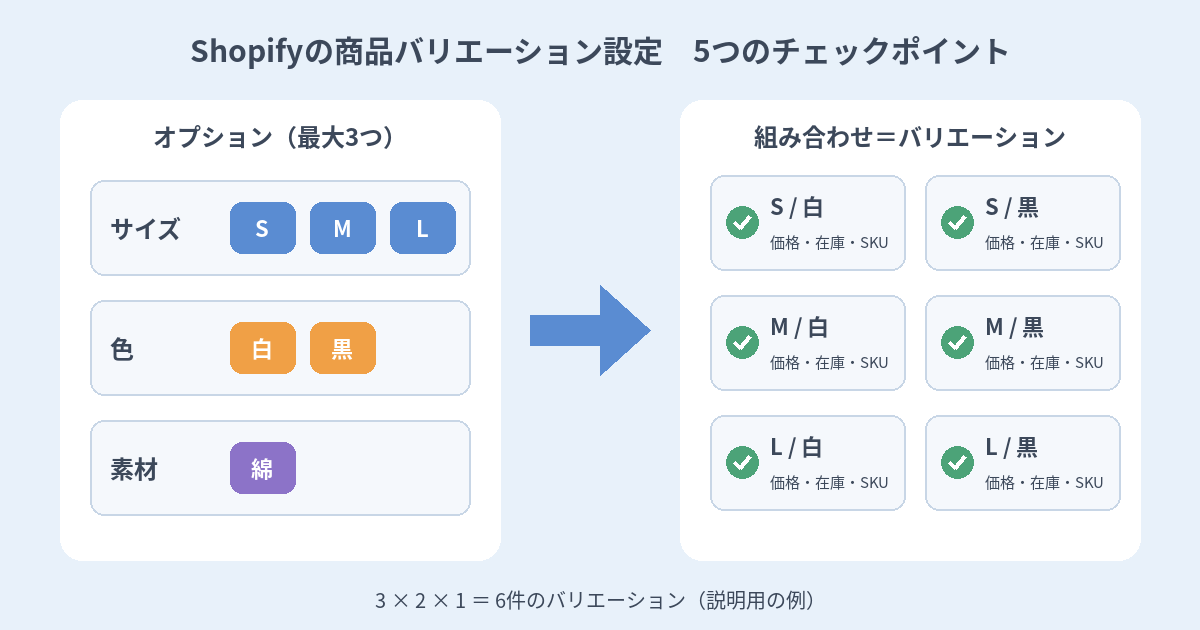
Shopifyヘルプでは、商品に対するオプション値の組み合わせのひとつひとつが、その商品のバリエーションになりうると説明されています。たとえばサイズがS・M・Lの3つ、色が白・黒の2つなら、組み合わせは6通りです。
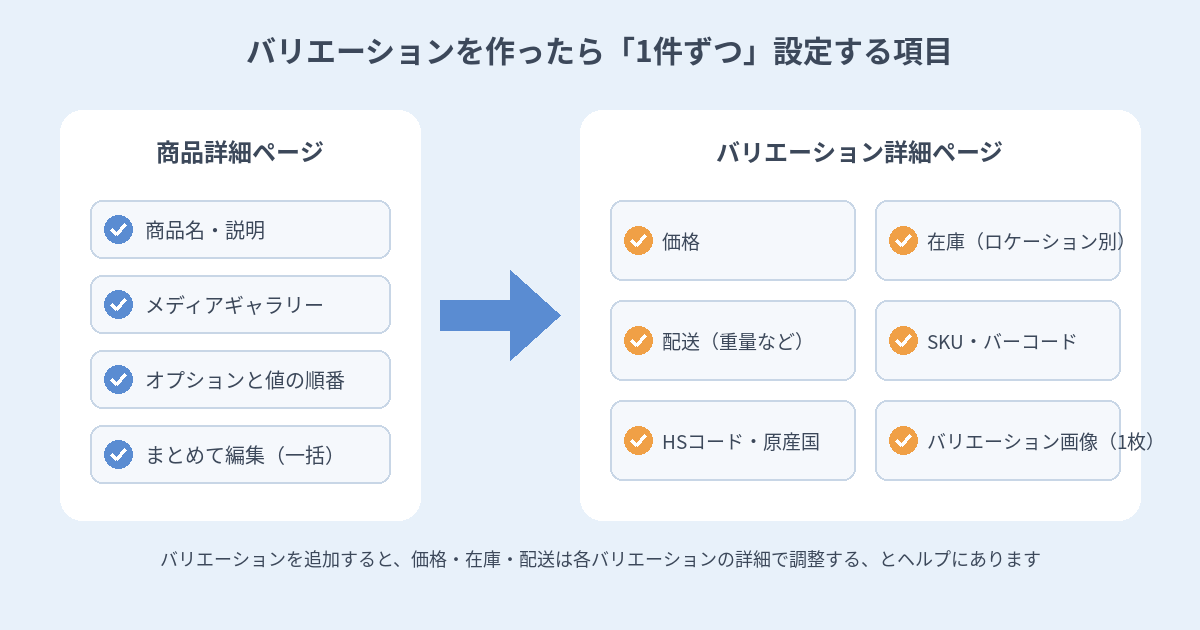
ここで押さえておきたいのは、バリエーションを追加すると設定の場所が変わることです。バリエーションがない商品は、商品詳細ページで価格・在庫・配送を設定します。バリエーションを追加すると、これらは各バリエーションの詳細ページで調整する必要がある、とヘルプに書かれています。「商品ページで価格を入れたのに反映されていない」という混乱は、たいていこの切り替わりが原因です。
チェックポイント1:上限を超えない設計になっているか
ヘルプに記載されている主な上限と目安は次のとおりです。
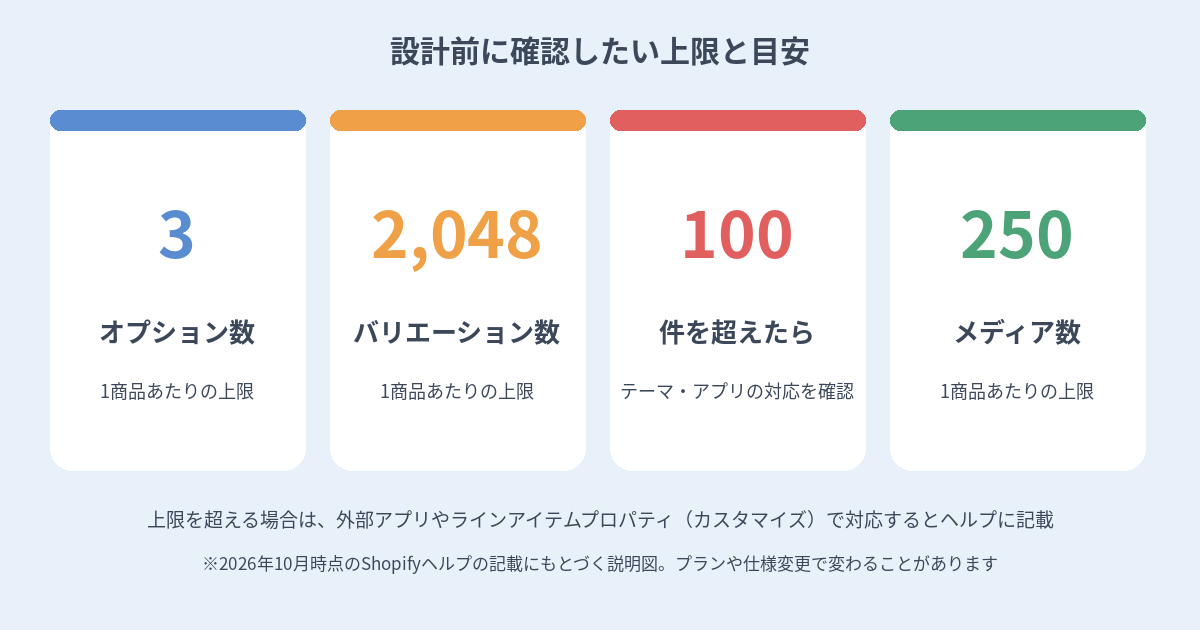
- 1商品につき、オプションは最大3つ
- 1商品につき、バリエーションは最大2,048件
- 1商品につき、メディア(画像など)は最大250件
オプションは商品ごとに変えられます。ある商品はサイズ・色・スタイル、別の商品は重量・仕上げ・素材、という使い分けができます。
上限を超える商品(オプションが4つ以上必要、組み合わせが2,048件を超えるなど)は、Shopify App Storeの外部アプリを使うか、テーマコードをカスタマイズしてラインアイテムプロパティでお客様の入力を受け取る方法が案内されています。名入れや細かいオーダー内容のように、在庫を持たない「選択肢」はバリエーションにせず、ラインアイテムプロパティで受けるほうが管理しやすいこともあります。
また、ストア全体のバリエーションが500,000件以上ある場合、アプリやCSVインポートでのバリエーション追加には1日あたりのレート制限(1日に最大10,000件の新規バリエーション)がかかると記載されています。Shopify Plusプランではこの制限は適用されません。大量の商品を一度に移行する計画があるときは、事前に確認しておきましょう。
チェックポイント2:オプション名・値・表示順を決めてから登録したか
オプション名(「サイズ」など)とオプション値(「S」「M」「L」など)は、どちらもお客様に表示されます。社内の略号や仕入れ先の品番をそのまま値にすると、商品ページで意味が伝わりません。登録前に、表記のルールを決めておくと後の修正が減ります。
- 同じ意味の値は表記をそろえる(「ブラック」と「黒」を混在させない)
- サイズは小さい順、色は人気順など、並び順の方針を決める
- 商品ごとにオプション名がぶれないようにする(「カラー」と「色」など)
オプションと値の表示順は、商品詳細ページの[バリエーション]セクションで、ドラッグ&ドロップのハンドルを使って並べ替えられます。
色や素材のように多くの商品で同じ値を使う場合は、カテゴリーメタフィールドにオプションを連携する方法もあります。ヘルプでは、色の名前を「ブラック」から「グラファイト」に変えるような場合に、一度の変更で連携しているすべての場所に反映される点が利点として挙げられています。色のエントリーをオプションに使うと、対応するテーマでは商品ページに色見本を表示することもできます。
チェックポイント3:価格・在庫・配送・SKUを全バリエーションに入れたか
前提で触れたとおり、バリエーションを作ると価格・在庫・配送は各バリエーションで管理します。バリエーションの詳細ページでは、オプション、価格設定、在庫、発送などを個別に編集できます。新しく追加するバリエーションには、価格、数量、SKU、バーコード、HSコード、原産国/地域、ロケーションを入れることも、商品の詳細にもとづくデフォルトを使うこともできる、とヘルプにあります。
件数が多いときは、商品詳細ページの[バリエーション]セクションでチェックボックスを選び、[一括編集]を使うとまとめて変更できます。商品詳細ページの一覧から直接変えられるのは、バリエーション画像、価格、ロケーションごとの販売可能な在庫です。注意点が2つあります。
- 在庫を一覧から編集するには、先にロケーションで絞り込む必要があります。
- グループ表示のトップレベルの行は、それ自体がバリエーションではありません。トップレベルで価格や画像を変えると、グループ内のすべてのバリエーションに反映されます。販売可能な在庫はトップレベルでは編集できず、グループを開いて1件ずつ調整します。
登録が終わったら、全バリエーションの価格が空欄やゼロになっていないか、SKUが重複していないか、配送に必要な重量が入っているかを一覧で確認しておくと、注文後のトラブルを防げます。
チェックポイント4:バリエーション画像の割り当てと100件超の対応を確認したか
バリエーションに割り当てられる画像は1つだけです。3Dモデルや動画は、バリエーションには割り当てられません。色ごとに複数の写真を見せたいときは、ヘルプでは次の方法が案内されています。
- バリエーションに関係する画像を、すべて商品のメディアギャラリーに追加する
- 関連する画像がまとまって並ぶように順番を整える
- そのうち1枚をバリエーションに割り当てる
お客様がバリエーションを選ぶと割り当てた画像が表示され、残りはギャラリーをスクロールして見てもらう形になります。選んだオプションに応じて特定の画像グループを自動で出し分けたい場合は、Shopify PlusプランなどでのShopify Combined Listingsアプリ(組み合わせリスティング)の利用が案内されています。
バリエーションが100件を超える商品では、追加の注意があります。
- 各バリエーションに、商品のメディアリストから1つのメディアを割り当てる必要がある
- 一部の外部テーマ、テーマアプリ拡張機能、公開アプリ、販売チャネルは、100件を超えるバリエーションに対応していない場合がある
- StockyアプリとOrder Printer(旧版)は100件を超えるバリエーションに対応していない
- REST Admin APIを使うカスタムアプリは、GraphQL Admin APIへの移行が必要
100件を超えそうな商品を作る前に、使っているテーマやアプリが対応しているかを確認しておくと安心です。
チェックポイント5:値の追加・削除・販売停止の手順を決めているか
運用を始めてからのバリエーション変更は、やり方によって結果が変わります。
新しい色やサイズを足すときは、オプションに値を追加する方法を使います。[バリエーション]セクションで該当オプションの[編集]から[別の値を追加]に入力すると、既存の値との組み合わせがまとめて作られます。ヘルプの例では、S・M・Lと赤・青の商品に黄色を足すと、黄色の3サイズ分を一度に作成できます。一方、手動でバリエーションを追加する方法では1つしか作られず、他の組み合わせは自動では作られません。また、既存のバリエーションとまったく同じ組み合わせは保存できません。
新しいオプションを足すとき(色だけだった商品に素材を加えるなど)は、オプション名とデフォルトの値を入力します。このデフォルト値は既存のすべてのバリエーションに適用されるので、意図した値になっているかを確認してから保存しましょう。
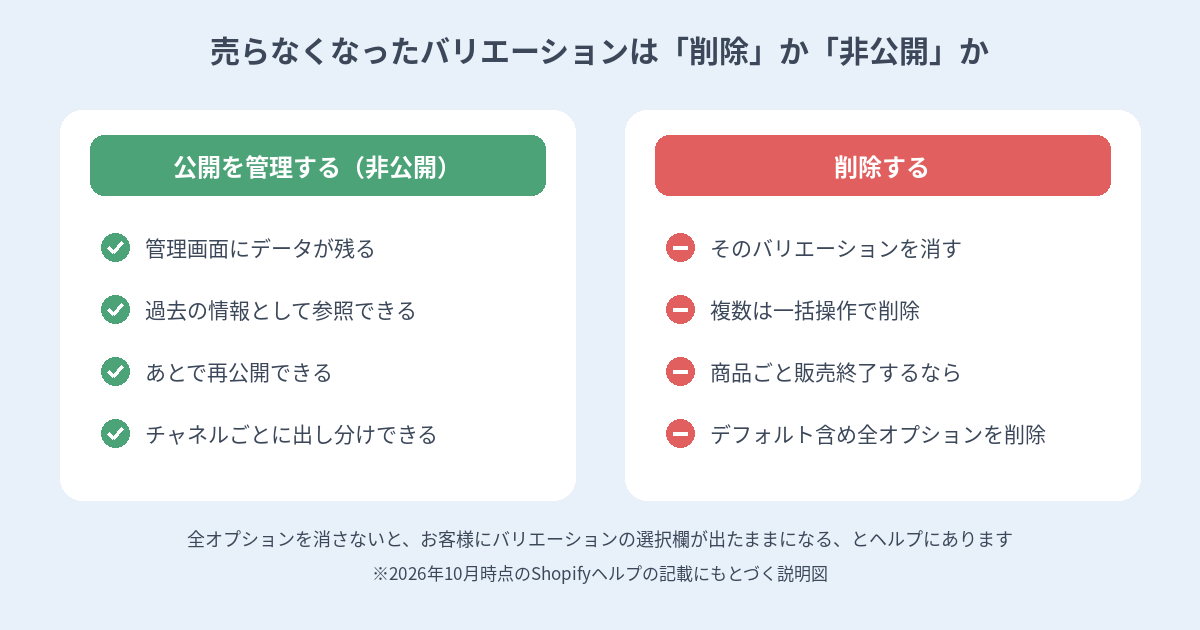
売らなくなったバリエーションは、すぐに削除せず、公開の管理で非公開にする方法も検討します。ヘルプでは、販売は止めたいが履歴として残したい、あとで再公開したい場合は、削除の代わりに公開を管理するよう案内されています。販売チャネルや商品カタログごとに、どのバリエーションを出すか選ぶこともできます。
バリエーションのある商品自体の販売をやめるときは、デフォルトを含めすべてのオプションと値を削除する必要があるとされています。消し残しがあると、お客様にはバリエーションを選ぶドロップダウンが表示され続けます。なお、オプション値が1つしか残っていない場合、その値だけを消すことはできず、オプションごと削除します。
公開前の確認リスト
- オプションは3つ以内、組み合わせは2,048件以内に収まっている
- オプション名と値の表記がそろい、表示順が意図どおりになっている
- 全バリエーションに価格・在庫・SKU・配送情報が入っている
- 主要な色やスタイルに画像が割り当てられ、ギャラリーの並びが整っている
- 100件を超える商品は、テーマ・アプリ・販売チャネルの対応を確認した
- 販売終了したバリエーションは、削除か非公開かを決めて処理した
- ストアフロントで実際にオプションを選び、価格・画像・在庫表示を確認した
まとめ
Shopifyのバリエーションは、オプションの組み合わせで商品を作る仕組みです。上限を確認して設計し、表記と並び順を決めてから登録し、価格・在庫・SKUをバリエーションごとに入れる。画像は1バリエーション1枚という前提でギャラリーを整え、値の追加や販売停止は手順を決めて進める。この5点を押さえておけば、商品数が増えても管理しやすい状態を保てます。
商品登録やShopify運用をまとめて見直したい場合は、株式会社MoreChoiceへのお問い合わせからご相談ください。CSVでの一括登録はShopifyのCSV商品一括登録、失敗しない6つのチェックポイント、在庫とロケーションはShopifyの在庫管理設定、失敗しない5つのチェックポイント、商品の見せ方はShopifyのコレクション設定、失敗しない5つのチェックポイントで解説しています。