Shopifyの在庫管理設定、失敗しない5つのチェックポイント|在庫追跡・ロケーション・在庫切れ時の販売の注意点
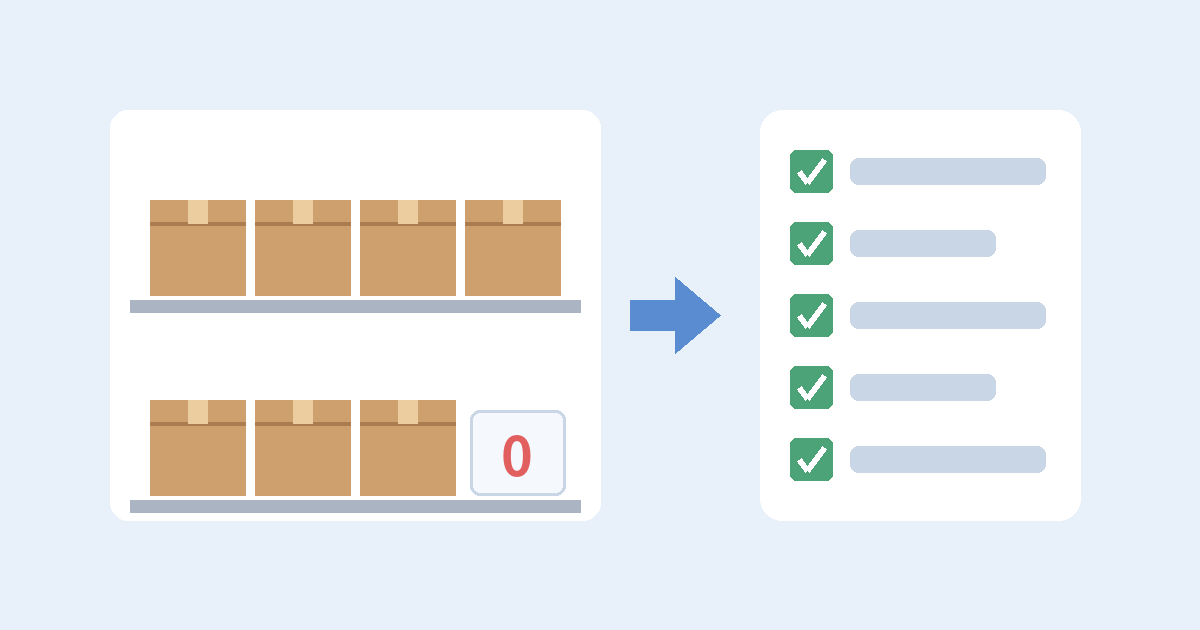
Shopifyで商品を売り始めると、すぐに必要になるのが在庫の管理です。最初の設定があいまいなままだと、「在庫があるのに売り切れと表示される」「売り切れのはずなのに注文が入った」「一括で直したら数字が合わなくなった」といったつまずきが起こります。
本記事の主キーワードはShopify 在庫管理です。Shopifyで在庫を正しく扱うために、設定の段階で確認しておきたい5つのチェックポイントと、在庫の数字の読み方をまとめます。内容は2026年10月時点のShopifyヘルプセンターの記載にもとづきます。画面の表記が異なる場合は、自社の管理画面とヘルプセンターの最新版を確認してください。
この記事でわかること
- 在庫を追跡すべき商品と、追跡しなくてよい商品の分け方
- ロケーション(在庫を置く場所)を先に整えておく理由と、プランごとの上限
- 初期の在庫数を入れる3つの方法と、一括編集で数字を上書きするときの注意
- 在庫切れのときに販売を止めるか続けるかの決め方と、複数ロケーションでの落とし穴
- 「手持ち」と「販売可能」の違いと、調整履歴で数字のずれを確かめる方法
前提:Shopifyの在庫は「バリエーション」と「ロケーション」ごとに持つ
Shopifyの在庫は、販売できる商品バリエーションごとの数を表します。サイズや色のバリエーションがある商品なら、Mサイズの赤、Lサイズの青といった単位で数を持ちます。さらに、その数は倉庫や店舗などのロケーションごとに記録されます。管理画面の商品管理 > 在庫のページで、ストアの在庫を一覧で確認し、調整できます。
在庫を「追跡する」設定にした商品は、在庫の数がゼロ以下になると在庫切れとみなされます。初期設定のままなら、在庫を追加するまでお客様はその商品を買えません。この基本を押さえたうえで、5つのチェックポイントを見ていきます。
チェックポイント1:在庫を追跡する商品を決めているか
Shopifyでは、すべての商品で在庫を追跡する必要はありません。ヘルプセンターでは、次のように分けて考える方法が紹介されています。
| 区分 | 商品の例 |
|---|---|
| 追跡を検討したい商品 | 自社で仕入れて配送する商品、数量が限られている商品、サプライヤーに再注文が必要な商品、実店舗でShopify POSを使って販売する商品 |
| 追跡しなくてもよい商品 | 電子書籍や音楽のダウンロードなどのデジタル商品、コンサルティングや予約などのサービス、購入後に作る受注生産品、ギフトカード |
サプライヤーから直接お客様に届けるドロップシッピングの商品は、Shopifyで在庫を追跡するか、在庫の管理を引き受けるドロップシッピングアプリを使うかを選べます。どちらにするかを商品ごとに決めておくと、後から「この商品の数字は誰が管理しているのか」で迷わずに済みます。
追跡の設定は、商品(バリエーションがある場合はバリエーション)の詳細ページで行います。手順は次のとおりです。
- 管理画面で商品管理を開き、対象の商品をクリックする
- バリエーションがある場合は、対象のバリエーションをクリックする
- 在庫セクションで数量を追跡するの設定を有効にする
- 利用可能な数を入力し、保存をクリックする
追跡を有効にした商品は、在庫の変更が自動で記録され、商品ごとの在庫の履歴を確認できるようになります。
チェックポイント2:ロケーションを先に整えているか
在庫は、倉庫、実店舗、フルフィルメントセンターなどの物理的な場所を表す「ロケーション」に置かれます。ストアには最初からロケーションが1つ用意されています。倉庫や店舗が1か所だけなら、そのままで足ります。複数の店舗や倉庫がある場合や、店頭とオンラインの両方で売る場合は、ロケーションを追加します。
ヘルプセンターでは、商品に在庫を割り当てる前にロケーションを設定しておくことがすすめられています。先に整えておけば、最初から正しい場所に在庫を入れられるからです。ロケーションは設定 > ロケーションから追加できます。
有効にできるロケーションの数は、Shopifyのプランによって上限があります。
| プラン | 有効なロケーションの上限 |
|---|---|
| Starter | 2か所 |
| Basic / Grow / Advanced | 10か所 |
| Shopify Plus | 200か所 |
無効にしたロケーションは上限に数えられません。また、在庫を持つドロップシッピングアプリや外部の物流サービスもロケーションとして扱われますが、こちらも上限には数えられません。
ロケーションを追加するときは、次の2点に気をつけてください。
- 新しいロケーションは、初期設定でこのロケーションの在庫をオンライン注文のフルフィルメントに利用するが有効になっています。オンラインの注文に使わない場所なら、追加時にこの設定を見直します。
- ロケーションを追加すると、新しい商品はそのロケーションに数量0の在庫として追加されます。実際の数は商品管理 > 在庫でロケーションを選んで入力します。
チェックポイント3:初期の在庫数を正しい方法で入れているか
追跡する商品とロケーションが決まったら、各商品の初期の在庫数を入れます。方法は3つあります。
- 個別に入力:商品の詳細ページで1つずつ入れる。商品数が少ないときに向く
- 一括編集:在庫ページから複数の商品をまとめて更新する
- CSVのインポート:多くの商品の数量をCSVファイルでまとめて入れる
正確な数がまだわからない場合は、いちばん近い見込みの数を入れておき、実際に数えた後で調整する方法もヘルプセンターで案内されています。
一括編集は「足し算」ではなく「上書き」
一括編集で在庫数を入力すると、入力した数が新しい合計になります。たとえば在庫が100個のバリエーションに「150」と入れると、50個増えるのではなく、ちょうど150個になります。入荷分を足すつもりで入荷数だけを入れてしまうと、在庫が大きく減ってしまうので注意が必要です。
一括編集の画面を開いてから保存するまでの間に、注文などで在庫が変わった場合は、保存の前に「在庫の不一致」のダイアログが表示されます。ここでは次の3つから選びます。
| 選択肢 | 結果 |
|---|---|
| 提案を保存 | 現在の在庫に、意図した増減を反映した数で保存する。100を150(50を追加)にするつもりが、販売で95になっていた場合は145になる |
| 元の値を保存 | 入力した数そのもので上書きする |
| 破棄 | ダイアログを閉じて一括編集に戻る |
営業時間中にまとめて数を直すときは、「提案を保存」を選ぶと、編集中に入った注文の分を消さずに済みます。棚卸しの結果で数字を確定させたいときは「元の値を保存」を選ぶ、というように使い分けます。CSVでまとめて入れる場合の注意点は、ShopifyのCSV商品一括登録、失敗しない6つのチェックポイントで解説しています。
チェックポイント4:在庫切れのときの動きを決めているか
商品が在庫切れになったときの動きは、商品やバリエーションの在庫セクションで決めます。選べるのは次の2つです。
| 設定 | 動き | 向いている商品 |
|---|---|---|
| 在庫切れの場合は販売を停止する(初期設定) | 在庫がゼロになると、お客様はカートに追加できなくなる | 数量が限られている商品、売り越しを避けたい商品 |
| 在庫切れの場合でも販売を続ける | 在庫がゼロ以下でも購入できる | すぐに補充できる商品、発売前の予約注文、注文を受けてから作る商品 |
「在庫切れの場合でも販売を続ける」は、数量を追跡するを有効にしているときだけ選べます。また、この設定はShopify POSの注文には適用されません。POSでは在庫がゼロ以下でもスタッフが販売を続けられ、販売の前に警告が表示されます。店頭とオンラインの両方で売る場合は、この違いを店舗スタッフにも共有しておくと安心です。
複数ロケーションでは「どこの在庫か」で表示が変わる
ロケーションが2つ以上あると、在庫切れかどうかは、ロケーションごとの在庫数と、そのロケーションがオンライン注文を受けるかどうかの設定によって決まります。
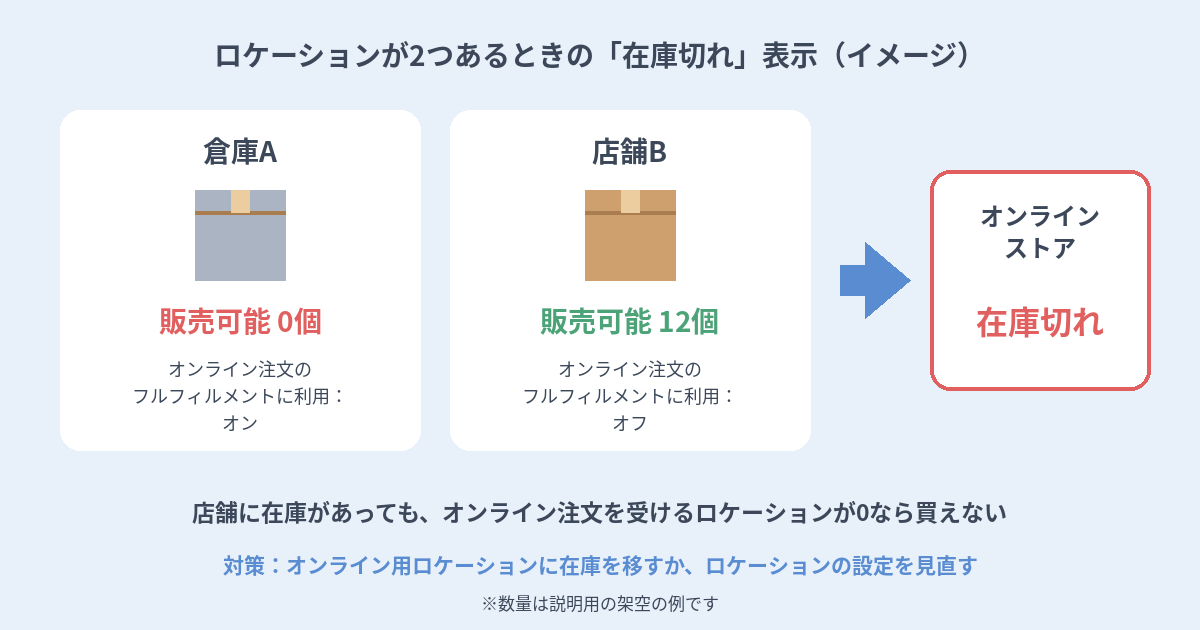
たとえば、オンライン注文を受ける倉庫の在庫がゼロで、オンライン注文を受けない店舗に在庫が残っている場合、オンラインストアではその商品は在庫切れと表示されます。お客様が買えるようにするには、オンライン注文を受けるロケーションに在庫を移すか、ロケーションの設定を見直す必要があります。
ドロップシッピングアプリを使っていて、在庫があるのに在庫切れと表示される場合は、アプリのロケーションに配送料が設定されていない可能性もあります。送料の設定はShopifyの送料設定、失敗しない5つのチェックポイントもあわせて確認してください。なお、在庫切れの商品をコレクションに表示しないようにする設定も用意されています。
チェックポイント5:在庫の数字を「在庫状態」と調整履歴で確かめているか
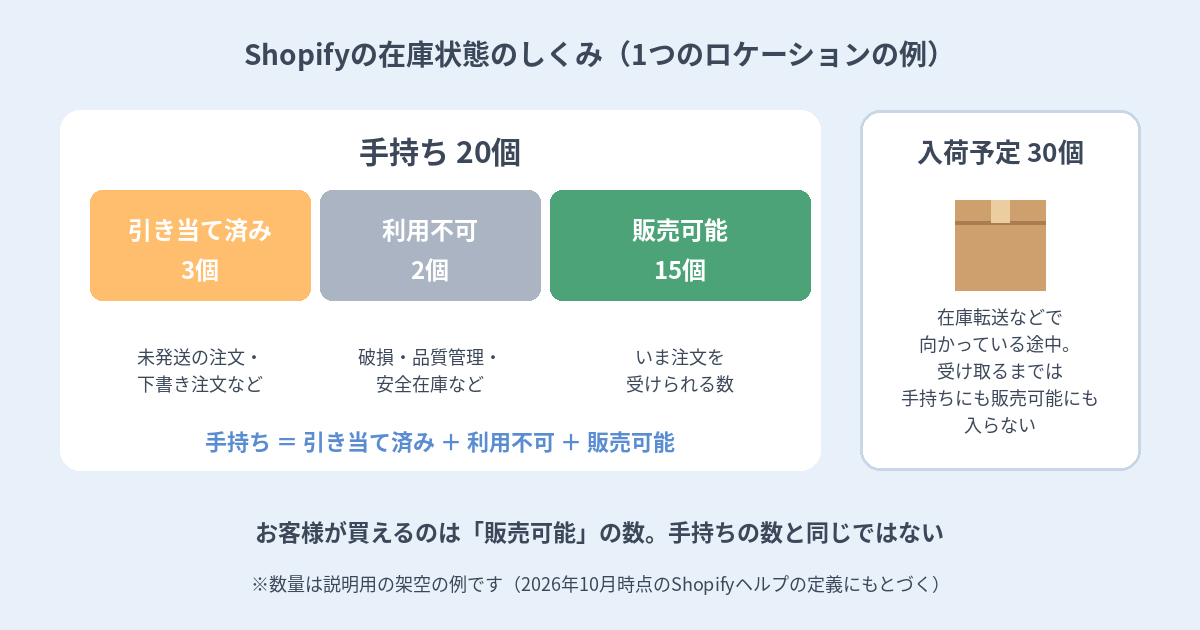
在庫ページに並ぶ数字は1種類ではありません。Shopifyでは、在庫を次の5つの状態に分けて管理しています。
| 在庫状態 | 意味 |
|---|---|
| 手持ち | ロケーションにあるすべての在庫。引き当て済み、利用不可、販売可能の合計 |
| 販売可能 | いま販売できる在庫。引き当て済みや利用不可のもの、入荷予定のものは含まない |
| 引き当て済み | 未発送の注文の商品や、下書き注文で確保している商品など、取り置かれていて販売できない数 |
| 利用不可 | アプリが確保している在庫や、破損、品質管理、安全在庫などの理由で保留している数。ロケーションにはあるが販売できない |
| 入荷予定 | 在庫転送やアプリから、ロケーションに向かっている途中の在庫。受け取るまでは販売できない |
お客様が買えるのは「販売可能」の数です。倉庫で数えた数と管理画面の販売可能の数が合わないときは、未発送の注文(引き当て済み)や、破損などで保留している分(利用不可)がないかを先に確認します。棚卸しの数と比べるべきなのは、販売可能ではなく手持ちの数です。
調整履歴で「誰が、いつ、なぜ」変えたかを見る
追跡している商品の在庫の変更は自動で記録され、商品やバリエーションの詳細ページの在庫セクションにある調整履歴を表示から確認できます。履歴には日付、変更のきっかけ、変更したスタッフやアプリ、各在庫状態の数の変化が並びます。
- 商品ページで見られる調整履歴は、過去180日分までです。それより前の変化は、在庫調整の変更レポートで、SKU、ロケーション、スタッフ、アプリ、調整理由などで絞り込んで確認します。
- 手動で数を変えるときに理由を選ばないと、履歴には「Manually adjusted」とだけ表示されます。入荷、破損、棚卸しなどの理由を選んでおくと、後で数字のずれを追いやすくなります。
- バリエーションのある商品は、バリエーションごとに履歴を見ます。すべてのバリエーションの履歴を同時に表示することはできません。
公開前にテスト注文で動きを確かめる
設定が終わったら、ヘルプセンターで案内されている次の手順で動きを確かめておきます。
- 商品管理 > 在庫で、商品が正しい数で表示されているかを見る
- テスト注文を作り、在庫が正しく減るかを確かめる
- テスト注文をキャンセルし、在庫が元の数に戻るかを確かめる
数字が想定どおりに動かない場合は、その商品で在庫の追跡が有効になっているか、在庫状態がどうなっているかを見直します。
よくある質問
在庫があるのに「売り切れ」と表示されるのはなぜですか?
ロケーションが複数ある場合、オンライン注文を受けるロケーションの在庫がゼロ以下だと、ほかのロケーションに在庫があっても在庫切れと表示されます。また、在庫が未発送の注文で引き当て済みになっていたり、利用不可として保留されていたりすると、手持ちがあっても販売可能はゼロになります。
予約販売をしたいときはどう設定しますか?
在庫を追跡したうえで、在庫セクションで在庫切れの場合でも販売を続けるを選ぶと、在庫がゼロ以下でも注文を受けられます。ヘルプセンターでも、予約注文や入荷前の販売がこの設定を使う場面として挙げられています。入荷の時期や発送の目安は、商品ページなどでお客様に伝えておくと行き違いを防げます。
入荷した分をまとめて足したいときは?
一括編集の数量欄は合計を上書きします。入荷分を足す場合は、現在の数に入荷数を足した合計を入れてください。編集中に注文が入った場合は、保存時の「在庫の不一致」ダイアログで「提案を保存」を選ぶと、その注文分を反映した数で保存されます。
まとめ
- 追跡する商品と、デジタル商品やサービスなど追跡しない商品を先に分ける
- ロケーションは在庫を入れる前に整える。プランごとに上限があり、新しいロケーションはオンライン注文に使う設定が最初から有効
- 初期の在庫数は個別、一括編集、CSVで入れられる。一括編集は合計の上書きになる
- 在庫切れのときは販売を止めるのが初期設定。続ける設定は追跡が有効なときだけ選べ、POSには適用されない
- お客様が買えるのは販売可能の数。ずれたら在庫状態と調整履歴で原因を探す
在庫や商品データの整理を含めたストアの改善をまとめて相談したい場合は、株式会社MoreChoiceへのお問い合わせからご相談ください。セールやクーポンの設定はShopifyのディスカウント設定、失敗しない5つのチェックポイントで解説しています。在庫を動かした結果、商品ごとにどれだけ利益が残っているかを確かめたい場合は、モール横断で商品ごとの利益を確認できるEC Choice AIもあわせてご覧ください。