ShopifyのCSV商品一括登録、失敗しない6つのチェックポイント|テンプレート・画像・上書きインポートの注意点
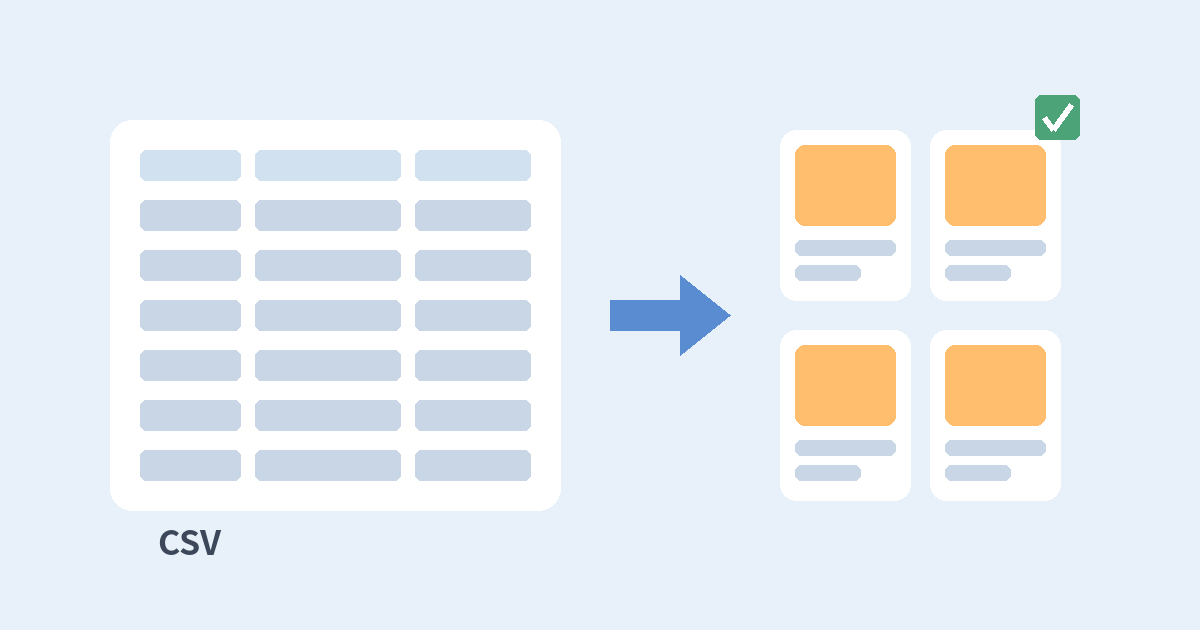
Shopifyで商品が数十点、数百点になると、管理画面で1点ずつ登録するのは現実的ではありません。そこで使うのが商品CSVによる一括登録です。ただ、CSVのインポートは一度始めるとキャンセルできず、空欄のセルひとつで既存の情報が消えたり、画像が別の商品に付いてしまったりすることがあります。
本記事の主キーワードはShopify CSV 商品登録です。操作手順をなぞるだけでなく、取り込む前に確認しておきたい6つのチェックポイントと、よくあるエラーの対処を整理します。列名や仕様は2026年10月時点のShopifyヘルプセンターの記載にもとづきます。表示が異なる場合は、自社の管理画面とヘルプセンターの最新版を確認してください。
この記事でわかること
- 商品CSVでできること、できないこと
- 列名・必須列・1商品を複数行で表す書き方のルール
- 商品画像をCSVで登録するときの準備と注意点
- 「一致するハンドルを持つ商品を上書きする」を選んだときに、値が消えるパターン
- 在庫・価格・重量・公開状態の列で間違えやすいところ
- 保存形式、取り込み手順、よくあるエラーの直し方
前提:商品CSVでできること・できないこと
商品CSVは、商品名や説明、価格、SKU、バリエーション、画像URLなどを表形式でまとめたファイルです。管理画面の「商品管理」からインポートとエクスポートができます。まず、CSVに任せられる作業とそうでない作業を分けておくと、準備の手戻りが減ります。
| CSVでできること | CSVではできないこと |
|---|---|
| 新しい商品の一括登録 | 商品の一括削除(管理画面の一括操作で行う) |
| 既存商品の一括更新(エクスポートして編集し、上書きインポート) | 他の販売チャネルでの出品状況の一括更新 |
| 他のプラットフォームや別ストアからの商品の移行 | ギフトカードの新規作成(作成と有効化は管理画面のみ) |
| 商品データのバックアップ(エクスポート) | 3Dモデルや動画の登録(「コンテンツ」>「ファイル」からアップロード) |
| 商品メタフィールドの一括入力 | バリエーションのメタフィールドの編集(バリエーションの一括編集を使う) |
また、Shopifyヘルプでは、複数の商品やバリエーションを同時に編集するなら管理画面の一括編集機能が最も簡単な方法だと案内されています。CSVは「点数が多い」「移行する」「列単位でまとめて直したい」ときの道具だと考えると使い分けやすくなります。
チェックポイント1:サンプルCSVをひな形にし、列名を一字一句そろえる
Shopifyヘルプセンターの「CSVファイルを使用した商品のインポートとエクスポート」から、サンプルの商品CSVをダウンロードできます。いちから表を作るより、サンプルか自社ストアからエクスポートしたCSVをひな形にするほうが確実です。サンプルを使う場合は、入っている商品例をすべて削除してから自社の商品を入れます。
- 1行目は列ヘッダーにする:ヘッダー名は大文字と小文字も区別されます。1文字でも違うと、インポートでエラーになります。
- 必須列を入れる:新しい商品を登録するときの必須列は Title だけですが、バリエーションを付けるなら URL handle も必要です。既存商品を更新するときは URL handle と Title が必須です。
- 勝手に列を足さない:追加しても形式が崩れない列は Collection だけです。社内管理用のメモ列などを足したまま取り込まないようにします。
- 新旧の列名を混ぜない:たとえば旧形式の Barcode 列と新形式の Barcodes 列が両方あるファイルは、インポートに失敗します。
URL handle は商品ページのURLになる固有のIDで、文字・数字・ダッシュは使えますがスペースは使えません。空欄なら Title から自動で作られますが、日本語の商品名のままだとURLが読みにくくなるため、英数字のハンドルを自分で決めておくと後の管理が楽です。
チェックポイント2:1商品を複数行で表す書き方を理解する
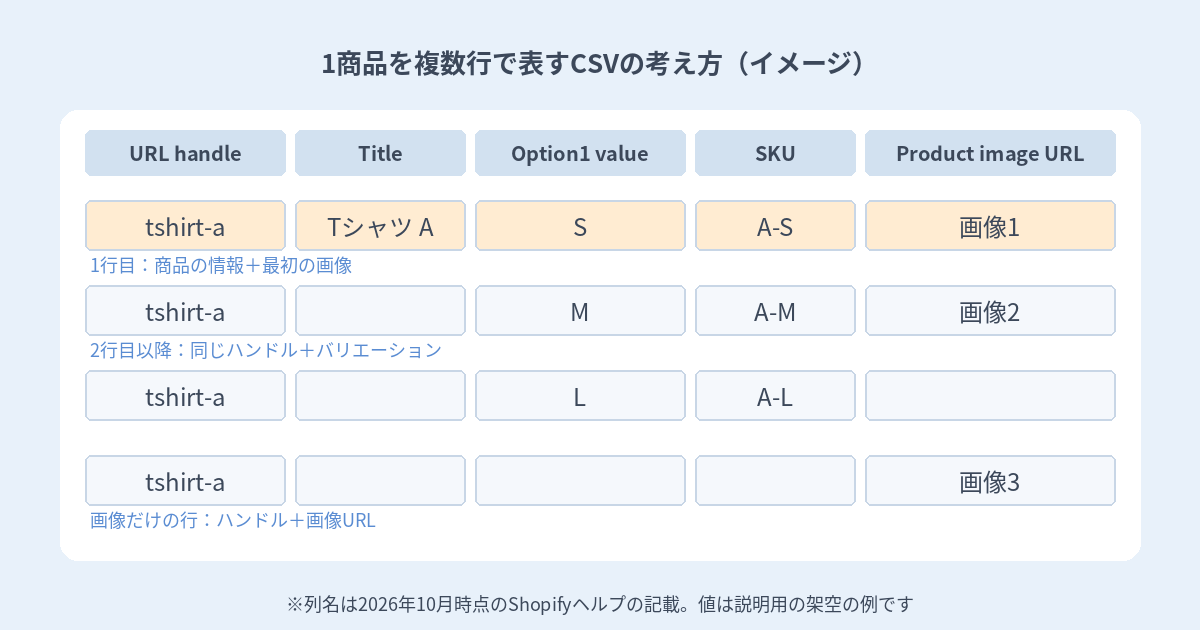
商品CSVは「1行=1商品」ではありません。バリエーションや追加の画像は、同じ URL handle を持つ行を下に足して表します。
- バリエーションのない商品:1行目に商品のすべての項目と最初の画像URLを入れます。2枚目以降の画像は、次の行にハンドルと画像URLだけを入れます。
- バリエーションのある商品:1行目に商品のすべての項目と最初の画像URLを入れます。2行目以降はハンドルを入れ、Title・Description・Vendor・Tags は空けたまま、残りのバリエーションの情報と画像URLを入れます。
オプション(サイズや色など)は1商品につき最大3つです。オプション名とオプション値の組み合わせがそれぞれ1つのバリエーションになります。SKUや重量などバリエーション単位の列を更新するときは、Option1 name と Option1 value の列も一緒に入れておく必要があります(理由はチェックポイント4で説明します)。
バリエーションのない商品のオプション列の書き方など、細かい形式はサンプルCSVやエクスポートしたCSVの実際の行を見て合わせるのが確実です。
チェックポイント3:画像は「公開URL」で用意し、並べ替えない
CSVには文字しか入れられないため、画像は事前にWeb上に置き、そのURLを Product image URL 列に入れます。Shopifyがインポート中に画像をダウンロードし、ストアに再アップロードする仕組みです。
- URLの条件:誰でもアクセスでき、パスワード保護がなく、https で始まるURLである必要があります。手元のパソコンにしかない画像は、Shopifyの「コンテンツ」>「ファイル」などにアップロードしてURLを取得します。
- 枚数と順番:1商品に最大250枚まで追加できます。表示順は Image position 列(1から昇順)で指定します。
- 代替テキスト:Image alt text は最大512文字、125文字以内が適切とされています。SEOとアクセシビリティのために入れておきます。
- 重複に注意:「ファイル」に置いた画像のURLでCSVを取り込むと、画像は商品用にもう一度保存されます。想定どおりの動作ですが、気になる場合は別の場所に画像を置くか、取り込み後に商品へ直接アップロードします。
- 移行時は旧ストアを残す:エクスポートしたCSVには画像そのものは入っていません。移行元の画像URLが見られるうちにインポートを終えないと、画像が生成されません。
もうひとつ大事なのが、ExcelやNumbersでCSVを並べ替えないことです。並べ替えると、バリエーションや画像URLと商品との対応が外れ、取り込んだときに既存の商品が誤ったデータで上書きされるおそれがあります。Shopifyヘルプでは、そのデータは復元できないと注意されています。編集はGoogleスプレッドシートなどで行い、並べ替えたい場合はコピーした別シートで確認する運用にしておくと安全です。
チェックポイント4:上書きインポートは「空欄で上書き」になる
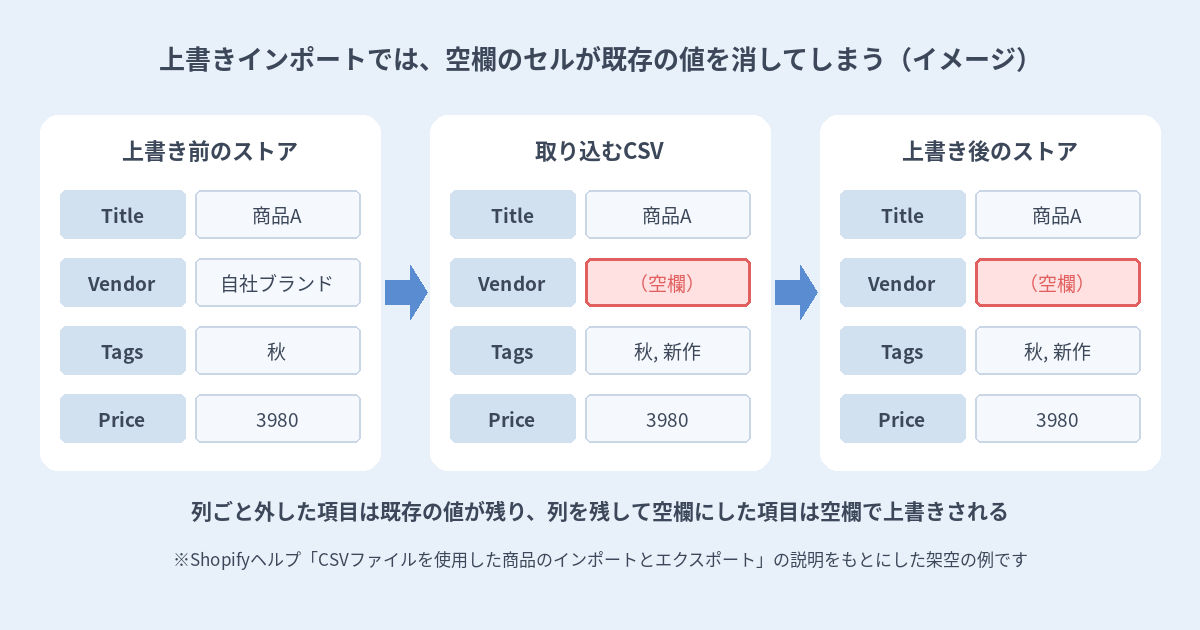
既存商品をCSVで直すときは、インポート画面で「一致するハンドルを持つ商品を上書きする」を選びます。選ばなかった場合、既存のハンドルと同じ商品は無視されます。上書きを選んだときのルールは次のとおりです。
| CSVの状態 | 既存の値への影響 |
|---|---|
| 必須でない列がCSVにあり、セルが空欄 | 既存の値が空欄で上書きされる(例:Vendor が消える) |
| 必須でない列そのものがCSVにない | 既存の値はそのまま残る |
| ある列はあるが、その列が頼っている列がない | 既存のデータが削除される(例:SKU 列はあるが Option1 name・Option1 value がないと、バリエーションのオプションが消える) |
つまり、価格だけ直したいなら「直したい列と、それに必要な列だけを残したCSV」を作るのが安全です。エクスポートしたCSVを丸ごと取り込む場合は、空欄のセルが本当に空欄でよいのかを確認します。
また、Option1 value・Option2 value・Option3 value の値を変えると、既存のバリエーションIDが削除されて新しいIDが作られます。在庫連携や受注管理、レビューなどの外部サービスがバリエーションIDで商品を結びつけている場合、つながりが切れることがあります。オプション値の表記ゆれを直すときは、連携しているサービスへの影響を先に確認してください。
チェックポイント5:在庫・価格・重量・公開状態の列を確かめる
数字や状態の列は、形式を間違えても取り込めてしまうことがあり、公開後に気づきがちです。
| 列 | 確認すること |
|---|---|
| Price / Compare-at price | 通貨記号を付けず金額だけを入れる。Price が空欄なら 0.00 になる |
| Cost per item | 商品の原価。通貨記号なしで入れる。入れておくと粗利を見るときの元データになる |
| Inventory quantity | ロケーションが1つのストアだけで使う列。複数ロケーションで在庫数を入れるなら在庫CSVを使う。空欄なら 0 |
| Continue selling when out of stock | 既定は deny(在庫0で購入不可)。continue にすると在庫0でも売れ、在庫がマイナスになる |
| Weight value (grams) | 単位を付けず、グラムの数字だけを入れる(5.125kgなら 5125)。重量で送料を計算する場合は正確に |
| Status | 列がないと active(販売可能)で取り込まれる。準備中の商品は draft にしておく |
| Published on online store | 既定は true でオンラインストアに表示される。まだ見せたくない商品は false |
| SEO title / SEO description | 空欄なら商品名と説明が使われる。SEO title は最大70文字、SEO description は最大320文字 |
特に Status と Published on online store は、テスト用に取り込んだ商品がそのまま公開されてしまう原因になりやすい列です。初回の取り込みは draft で入れ、管理画面で見た目を確認してから公開するのがおすすめです。重量で送料を出している場合は、Shopifyの送料設定、失敗しない5つのチェックポイントもあわせて確認してください。
チェックポイント6:保存形式をそろえ、バックアップしてから少量で試す
CSVの中身が正しくても、保存の仕方で失敗することがあります。
- 文字コードはUTF-8:Shopifyで使えるのはUTF-8のCSVだけです。改行コードはLF、区切りはカンマにします。Googleスプレッドシートは自動でUTF-8になりますが、Excelでは保存時の設定を確認します。
- ファイルサイズは15MBまで:超える場合や、アップロードがタイムアウトする場合は、複数のファイルに分けて取り込みます。
- 先にエクスポートでバックアップ:インポートは開始後にキャンセルできず、過去のインポート履歴も見られません。直前の状態をエクスポートしておけば、戻すときの材料になります。
- 少量でテストする:いきなり全商品を入れず、数点だけのCSVで取り込み、商品ページ・バリエーション・画像・在庫を確認してから本番を流します。
取り込みの手順は次のとおりです。
- 管理画面で「商品管理」を開き、「インポート」をクリックする
- 「ファイルを追加」で取り込むCSVを選ぶ
- オンラインストアだけに公開したい場合は「すべての販売チャネルに新しい商品を公開する」のチェックを外す
- 既存商品を更新する場合は「一致するハンドルを持つ商品を上書きする」を選ぶ
- 「アップロードして続行する」をクリックし、内容を確認して「商品をインポートする」をクリックする
取り込みが終わると、ストアの設定に使ったメールアドレスに確認メールが届きます。直近の変更内容はストアのアクティビティログで確認できます。
よくあるエラーと直し方
| 症状 | 主な原因 | 直し方 |
|---|---|---|
| 商品名や説明が文字化けする | UTF-8以外で保存されている | UTF-8で保存し直して取り込み直す。点数が少なければ管理画面で手直しする |
| 「Network error: Unexpected token < in JSON at position 0」 | 列ヘッダーがテンプレートと完全に一致していない | サンプルCSVと見比べ、大文字・小文字まで合わせる(handle ではなく Handle など) |
| 不正な引用符のエラー | 丸い引用符(“ ”)など、UTF-8でない記号が混ざっている | UTF-8で保存し、引用符をまっすぐな ” にそろえる |
| 「Line is invalid (No details)」 | 既存のオプションを別のオプション位置に移そうとして名前が重複している | 一時的なオプション名(例:Size.)で一度取り込み、別のCSVで正式な名前に直す |
| エクスポートがエラーになる | バリエーションが数千件あり、処理がタイムアウトしている | 商品リストを絞り込み、複数の小さなCSVに分けてエクスポートする |
まとめ
- CSVは「点数が多い」「移行する」「列単位でまとめて直す」ときに使い、少数の修正は一括編集で済ませる
- サンプルCSVかエクスポートしたCSVをひな形にし、列名を大文字・小文字まで合わせる
- バリエーションと追加画像は、同じハンドルの行を下に足して表す
- 画像は公開されたhttpsのURLで用意し、ExcelやNumbersで並べ替えない
- 上書きインポートでは空欄のセルが既存の値を消す。直したい列だけのCSVにする
- 初回は draft で少量を取り込み、UTF-8・15MB以内・事前バックアップを守る
商品データの移行や、モール・在庫システムとの連携を含めたストア改善をまとめて相談したい場合は、株式会社MoreChoiceへのお問い合わせからご相談ください。CSVに入れた原価をもとに商品ごとの粗利や広告の採算を見たい場合は、ShopifyのROAS、何%なら黒字?粗利から決める損益分岐ROASと広告判断の4ステップや、モール横断で利益を確認できるEC Choice AIもあわせてご覧ください。